
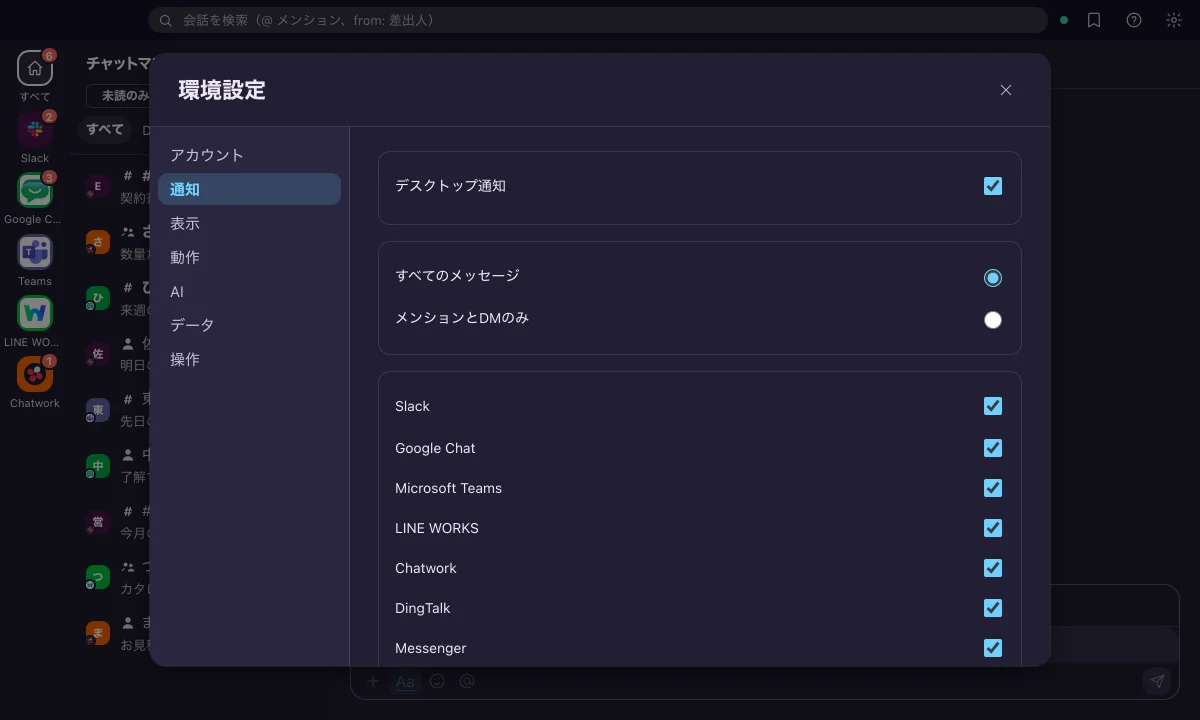
Die Benachrichtigungseinstellungen finden Sie gesammelt auf dem Tab „Benachrichtigungen“ in den Einstellungen. Die wichtigsten Einstellungen können Sie auch über „Benachrichtigungen“ im Menü ändern (Was Sie in den Menüs tun können).
Worüber benachrichtigt wird
- „Desktop-Benachrichtigungen“: Ist dies ausgeschaltet, werden überhaupt keine Benachrichtigungen angezeigt. Standard: ein.
- „Worüber benachrichtigt werden soll“: Wählen Sie „Alle Nachrichten“ oder „Nur Erwähnungen und Direktnachrichten“. Standard: „Alle Nachrichten“.
- „Benachrichtigungen nach Dienst“: Sie können Benachrichtigungen für jeden Dienst ein- oder ausschalten. Standardmäßig sind alle eingeschaltet.
- „Nachrichtenvorschau anzeigen“: Ist dies ausgeschaltet, steht in der Benachrichtigung nur „Neue Nachricht“. Das ist praktisch, wenn Sie dort arbeiten, wo andere Ihren Bildschirm sehen können. Standard: ein.
Wenn Sie auf eine Benachrichtigung klicken, kommt ChatMansion in den Vordergrund und diese Unterhaltung wird geöffnet (bei einer Antwort in einem Thread dieser Thread).
In den folgenden Fällen wird keine Benachrichtigung gesendet.
- Ihre eigenen Beiträge
- Wenn Sie das ChatMansion-Fenster ansehen und diese Unterhaltung geöffnet haben
- Frühere Beiträge, die gesammelt geladen werden, wenn die Verbindung nach einer Weile wiederhergestellt wird
Benachrichtigungston
Aktivieren Sie „Benachrichtigungston abspielen“, um bei neuen Nachrichten einen Ton zu hören. Standard: ein. Solange es ausgeschaltet ist, können die Felder für Ton und Lautstärke nicht verwendet werden.
- „Ton“: Wählen Sie aus sieben Tönen, „Ding-Dong“, „Ding“, „Gong“, „Piep-Piep“, „Plopp“, „Blip“ und „Blubb“, oder „macOS-Standard“ (unter Windows „Windows-Standard“). Standard: „Ding-Dong“. Der Ton wird sofort nach der Auswahl abgespielt. Sie können ihn auch mit der Schaltfläche daneben anhören (der Standardton des Betriebssystems kann nicht angehört werden).
- „Lautstärke“: Verschieben Sie den Regler nach links oder rechts. Wenn Sie ihn loslassen, wird der Ton in dieser Lautstärke abgespielt. Standard ist etwas leiser (80 % bis zum rechten Ende). Die Lautstärke betrifft nur die Töne von ChatMansion; der Standardton des Betriebssystems wird in der Lautstärke des Betriebssystems abgespielt.
- „Pro Dienst ändern“: Öffnen Sie dies, um für jeden Dienst einen anderen Ton zu wählen. „Wie allgemein“ bedeutet den oben unter „Ton“ gewählten Ton.
Für eine Weile pausieren (Nicht stören)
Während einer Besprechung zum Beispiel können Sie Benachrichtigungen unter „Nicht stören“ mit „30 Minuten“, „1 Stunde“ oder „Rest des heutigen Tages“ pausieren. „Rest des heutigen Tages“ gilt bis 23:59 Uhr dieses Tages. Solange pausiert ist, wird hier „Benachrichtigungen pausiert bis …“ angezeigt. Mit „Ausschalten“ erhalten Sie sie zurück. Dasselbe können Sie über „Benachrichtigungen“ → „Pausieren“ im Menü und über „Nicht stören“ im Menü des Menüleistensymbols (unter Windows im Infobereich) tun.
Um jeden Tag zur selben Zeit zu pausieren, aktivieren Sie „Zu festgelegten Zeiten pausieren“ und wählen Sie „Beginn“ und „Ende“. Standard ist aus, mit den Zeiten 22:00–08:00 Uhr. Sie können Zeiten festlegen, die über Mitternacht gehen, etwa von der Nacht bis zum Morgen. Sind Beginn und Ende dieselbe Uhrzeit, werden Benachrichtigungen nicht pausiert.
Aktivieren Sie „Teams- und Slack-Status an ‚Nicht stören‘ angleichen“, wird Teams während „Nicht stören“ auf „Nicht stören“ und Slack auf „Benachrichtigungen pausieren“ gesetzt; beides wird zurückgesetzt, wenn es endet. Standard: aus. Bei Teams funktioniert dies nur, wenn Sie „Anwesenheit“ nutzen (Microsoft Teams verbinden). Wählen Sie während „Nicht stören“ in Teams eine andere Anwesenheit oder ändern Sie die Benachrichtigungspause in Slack selbst, wird dies für den Rest dieses „Nicht stören“-Zeitraums nicht erneut angeglichen und beim Ende nicht zurückgesetzt. Wie Sie Ihre eigene Anwesenheit ändern, lesen Sie unter Anwesenheit und Status ändern.
Schlüsselwort-Benachrichtigungen
Auch bei „Nur Erwähnungen und Direktnachrichten“ können Sie über Nachrichten benachrichtigt werden, die von Ihnen gewählte Wörter enthalten.
- Geben Sie im Feld „Benachrichtigungen für Schlüsselwörter“ ein Wort ein (jeweils bis zu 32 Zeichen).
- Klicken Sie auf „Hinzufügen“ oder drücken Sie die Eingabetaste.
Sie können bis zu 20 eintragen. Dasselbe Wort wird nicht zweimal eingetragen. Um eines zu entfernen, klicken Sie auf das × neben dem Wort.
- Groß- und Kleinschreibung sowie vollbreite und halbbreite Zeichen werden nicht unterschieden. Sie werden benachrichtigt, wenn das Wort irgendwo im Nachrichtentext vorkommt. Bei Beiträgen in Teams-Channels wird auch der Betreff geprüft.
- Für Beiträge in stummgeschalteten Unterhaltungen, während „Nicht stören“ oder von einem Dienst, der unter „Benachrichtigungen nach Dienst“ ausgeschaltet ist, gibt es keine Benachrichtigung, auch wenn sie ein Schlüsselwort enthalten.
Das Hinzufügen anderer Schreibweisen Ihres Namens oder der Namen von Projekten, für die Sie verantwortlich sind, hilft Ihnen, nichts zu verpassen.
Eine Unterhaltung stummschalten
Für Unterhaltungen, aus denen Sie keine Benachrichtigungen brauchen, können Sie diese mit der Glocken-Schaltfläche über der Unterhaltung stoppen („Diese Unterhaltung stummschalten“). „Unterhaltung“ → „Benachrichtigungen stummschalten“ im Menü bewirkt dasselbe. Eine stummgeschaltete Unterhaltung benachrichtigt Sie auch dann nicht, wenn Sie erwähnt werden. Sie wird auch nicht in der Zahl der ungelesenen Nachrichten in der Leiste mitgezählt. Die Liste der stummgeschalteten Unterhaltungen und das Aufheben der Stummschaltung finden Sie unter „Stummgeschaltete Unterhaltungen“ auf dem Tab „Benachrichtigungen“.
Benachrichtigungen bei geschlossenem Fenster erhalten
Um auch bei geschlossenem Fenster weiter Benachrichtigungen zu erhalten, aktivieren Sie auf dem Tab „Verhalten“ in den Einstellungen „In der Menüleiste bleiben, wenn das Fenster geschlossen wird“. Solange dies aktiviert ist, kommen Benachrichtigungen an, bis Sie die App vollständig beenden. Einzelheiten finden Sie unter Beim Systemstart starten und in der Menüleiste bleiben.
Erscheinen keine Benachrichtigungen, siehe Benachrichtigungen kommen nicht an.