
Gehen Sie nach der Installation von ChatMansion die folgenden Schritte der Reihe nach durch. Wenn Sie es noch nicht installiert haben, siehe Installieren und aktualisieren.
1. Anmelden
Beginnen Sie auf dem ersten Bildschirm bei „Anmelden / Registrieren“. Die Schritte sind dieselben, ob Sie zum ersten Mal hier sind oder nicht.
- Mit E-Mail beginnen: Geben Sie Ihre „E-Mail-Adresse“ ein und klicken Sie auf „Bestätigungscode senden“. Geben Sie dann den 8-stelligen Bestätigungscode ein, den Sie per E-Mail erhalten haben, und klicken Sie auf „Anmelden“.
- Mit Google beginnen: Klicken Sie auf „Weiter mit Google“ und wählen Sie im sich öffnenden Browser Ihr Google-Konto.
Der Bestätigungscode ist 10 Minuten lang gültig. Wenn die E-Mail nicht ankommt, prüfen Sie Ihren Spam-Ordner und klicken Sie auf „Code erneut senden“. Der Absender ist auth@chatmansion.jp.
Die Anmeldung mit Google verbindet Google Chat nicht. Google Chat verbinden Sie später in den Einstellungen.
2. Den Bedingungen zustimmen
Der Zustimmungsbildschirm erscheint beim ersten Mal und wenn die Bedingungen aktualisiert wurden.
- Öffnen und lesen Sie die „Nutzungsbedingungen“, die „Datenschutzerklärung“ und den „Haftungsausschluss“.
- Sobald Sie alle 3 geöffnet haben, können Sie „Ich stimme den Nutzungsbedingungen, der Datenschutzerklärung und dem Haftungsausschluss zu“ aktivieren.
- Aktivieren Sie es und klicken Sie auf „Zustimmen und fortfahren“.
3. Eine Karte registrieren und die kostenlose Testphase starten
Neue Nutzer erhalten eine kostenlose Testphase. Wählen Sie einen Tarif und klicken Sie auf „7 Tage kostenlos testen“, dann öffnet sich der Zahlungsbildschirm in Ihrem Browser. Wenn die Registrierung abgeschlossen ist, kehren Sie zur App zurück, und sie prüft automatisch.
- Die Abrechnung des gewählten Tarifs beginnt an dem Tag, an dem die kostenlose Testphase endet.
- Wenn Sie während der kostenlosen Testphase kündigen, wird Ihnen nichts berechnet.
- Die kostenlose Testphase kann einmal pro Person genutzt werden.
Preise und die Dauer der kostenlosen Testphase stehen in der Preisliste, die Unterschiede zwischen den Tarifen unter Tarife und was Sie damit tun können.
4. Wählen, wie Diagnoseprotokolle gesendet werden
Wenn Sie gefragt werden „Diagnoseprotokolle automatisch senden?“, wählen Sie „Automatisch senden“ oder „Nicht automatisch senden“. Ein Diagnoseprotokoll ist eine Aufzeichnung zur Untersuchung von Problemen und enthält weder Nachrichtentexte noch Angaben anderer Personen. Sie können dies später in den Einstellungen ändern. Einzelheiten finden Sie unter Diagnoseprotokolle senden.
5. Ihren ersten Chat verbinden
Wenn Sie beim ersten Öffnen der App noch keinen Chat verbunden haben, wird ein kurzes Video (30 Sekunden) zum Verbinden abgespielt. Klicken Sie auf „Einen Chat verbinden“, um den Tab „Konten“ in den Einstellungen zu öffnen. Melden Sie sich im Bereich des Dienstes an, den Sie verwenden.
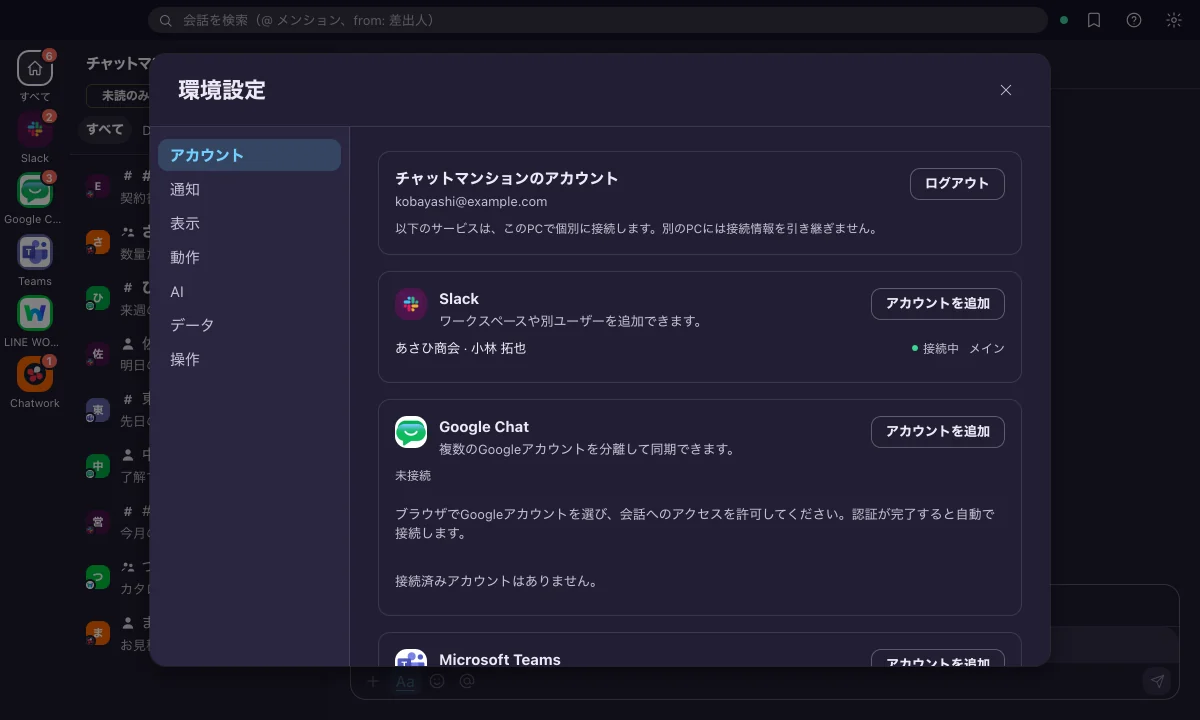
Die Schritte für die einzelnen Dienste finden Sie unter Einen Chat verbinden. Das Video können Sie jederzeit über „Hilfe“ → „Verbindungsanleitung“ im Menü erneut ansehen.