
Mit dem Suchfeld in der oberen Leiste durchsuchen Sie die Unterhaltungen und Beiträge aller verbundenen Dienste auf einmal. Drücken Sie ⌘F (unter Windows Ctrl+F), um zum Suchfeld zu wechseln.
Nach Wörtern suchen
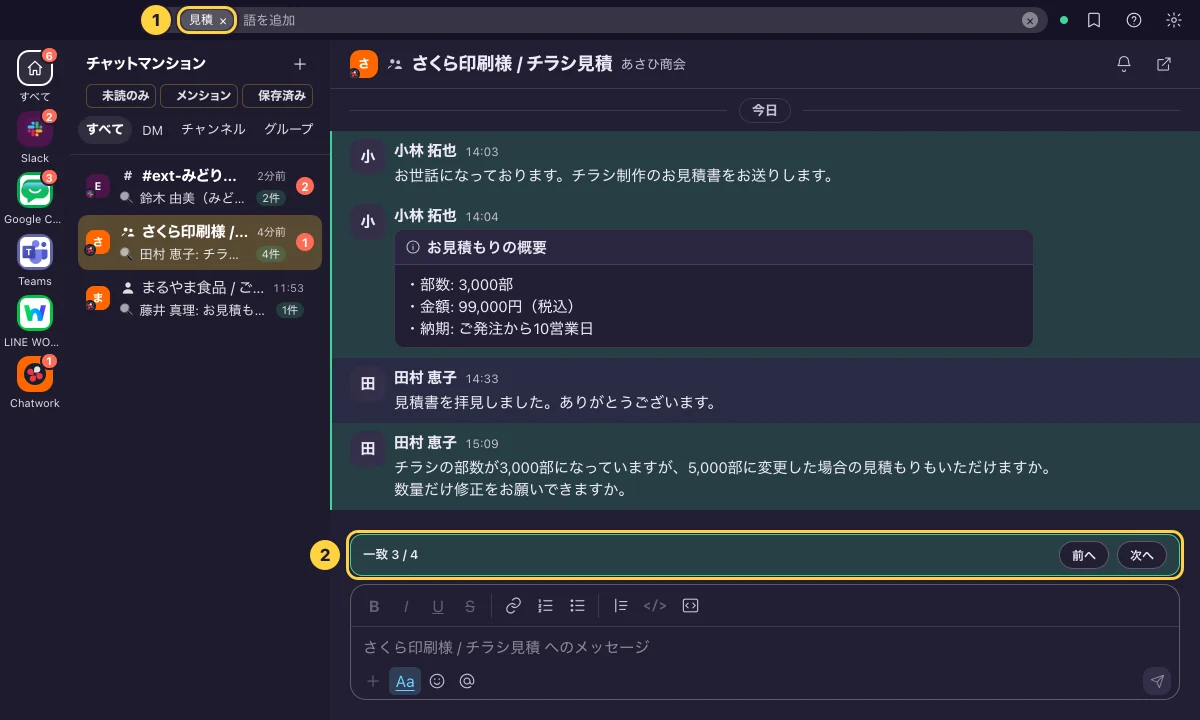
Wenn Sie Wörter eingeben, durchsucht die Suche die Namen von Unterhaltungen sowie den Text von Beiträgen, die Namen von Anhängen und die Namen von Absendern. Geben Sie mehrere durch Leerzeichen getrennte Wörter ein, um die Ergebnisse auf diejenigen einzugrenzen, die alle enthalten. Die Unterhaltungsliste zeigt einen Auszug des passenden Beitrags und die Anzahl der Treffer.
Beiträge, deren Übersetzung durch die automatische Übersetzung angezeigt wurde, können auch über den übersetzten Text gefunden werden.
Nach Absender oder Erwähnung filtern
| Was Sie eingeben | Was gefunden wird |
|---|---|
from:Name | Beiträge, die diese Person geschrieben hat |
@Name | Beiträge, die diese Person im Text erwähnen |
Sobald Sie einen Namen zu tippen beginnen, erscheinen Vorschläge von Personen. Drücken Sie Enter, um einen zu wählen, und der Filter bleibt als „Chip“ im Suchfeld stehen. Klicken Sie auf den Text des Chips, um zwischen „Absender“ und „Erwähnung“ zu wechseln. Entfernen Sie ihn mit dem × am Chip.
Beispiel: Geben Sie from:Alex Angebot ein, um Beiträge zu finden, die von Alex geschrieben wurden und „Angebot“ enthalten.
Nach Dienst filtern
Haben Sie zwei oder mehr Dienste verbunden, klicken Sie in das leere Suchfeld, dann erscheinen unter „Nach Dienst filtern“ Schaltflächen für die Dienste. Es werden nur die Dienste durchsucht, auf die Sie klicken. Ist links in der Leiste ein Dienst ausgewählt, ist die Suche von Anfang an auf diesen Dienst beschränkt.
Innerhalb einer Unterhaltung zwischen Treffern wechseln
Öffnen Sie eine Unterhaltung, während eine Suche aktiv ist, gelangen Sie zum passenden Beitrag, und über dem Nachrichtenfeld erscheint „Treffer n / m“ mit „Zurück“ und „Weiter“. Ältere Beiträge, die nicht auf diesem Computer sind, werden beim weiteren Zurückladen durchsucht.
Alte Beiträge in Teams finden
Ist Teams verbunden, zeigt die Suche nach Wörtern unter der Unterhaltungsliste „Weiter in Teams suchen“ an. Klicken Sie darauf, um auch auf der Seite von Teams zu suchen; so werden auch alte Beiträge gefunden, die nicht auf Ihren Computer geladen wurden. Die Ergebnisse listen Absender, Datum und Uhrzeit, Unterhaltung und einen Teil des Beitrags auf.
- Klicken Sie auf ein Ergebnis, um zu diesem Beitrag zu gehen, wenn die Unterhaltung in der App ist. Unterhaltungen, die nicht in der App sind, und alte Beiträge, die sich durch Zurückgehen nicht erreichen lassen, werden in Teams geöffnet.
- Es werden jeweils bis zu 25 Ergebnisse angezeigt. Sehen Sie „es gibt weitere Treffer“, fügen Sie Wörter hinzu, um sie einzugrenzen.
- Es funktioniert nur bei der Suche nach Wörtern. Es erscheint nicht, solange ein Chip für Absender oder Erwähnung vorhanden ist oder wenn es kein Wort mit 2 oder mehr Zeichen gibt.
- Sehen Sie „Die Suche in Teams ist fehlgeschlagen.“, klicken Sie auf „Erneut in Teams suchen“.
Letzte Suchen und Löschen
Klicken Sie in das leere Suchfeld, um Ihre letzten Suchen zu sehen (löschen Sie sie mit „Verlauf löschen“). Klicken Sie auf das × im Suchfeld oder drücken Sie Esc, um alle Filter zu entfernen (werden Personenvorschläge oder letzte Suchen angezeigt, schließt das erste Esc sie).
Wenn Sie etwas nicht finden
- Die Suche umfasst Beiträge, die auf Ihren Computer geladen wurden. Alte Beiträge werden eventuell nicht gefunden.
- Suchen Sie nach noch älteren Beiträgen im Dienst selbst. Bei Teams können Sie „Weiter in Teams suchen“ verwenden.