
L'IA peaufine le brouillon que vous avez écrit dans la zone de message pour l'adapter à la conversation. Lorsque le brouillon est vide, elle rédige une réponse à votre place. C'est une fonction du forfait IA (pour les forfaits, voir Forfaits et ce que vous pouvez faire).
Préparatifs : saisir une clé API
L'IA fonctionne avec votre propre clé API Anthropic (Claude) ou OpenAI. Vous payez les frais d'utilisation de l'IA au fournisseur de votre clé.
- Ouvrez l'onglet « IA » dans les paramètres.
- Sous « Assistant de réponse IA », choisissez « Anthropic (Claude) » ou « OpenAI » pour « Fournisseur ». La valeur par défaut est « Désactivé ». Une fois le fournisseur choisi, les champs « Clé API » et « Modèle » apparaissent.
- Collez votre clé dans « Clé API » et appuyez sur « Enregistrer ».
- Appuyez sur « Vérifier la connexion ». Lorsque « Connecté » s'affiche, vous êtes prêt.
Vous pouvez préparer votre clé et vos notes avant même de souscrire au forfait IA. Vous pouvez vérifier votre abonnement avec « Ouvrir Forfait et paiement » dans l'onglet « IA » des paramètres.
Une clé enregistrée s'affiche avec uniquement ses 4 derniers caractères visibles. Pour supprimer la clé, appuyez sur « Supprimer ». Si vous n'utilisez plus l'assistant de réponse IA, remettez « Fournisseur » sur « Désactivé ».
Modèle et quantité lue
- « Modèle » : choisissez le modèle d'IA à utiliser. Pour Anthropic, vous avez le choix entre 3 modèles, et celui marqué « (par défaut, rapide) » est le réglage initial. Pour OpenAI, la liste apparaît lorsque vous appuyez sur « Vérifier la connexion », et un modèle est sélectionné automatiquement (tant que vous n'avez pas appuyé, « Appuyez sur « Vérifier la connexion » pour obtenir la liste » s'affiche).
- « Nombre de messages précédents à envoyer » : le nombre de messages situés juste avant le vôtre dans la conversation que l'IA lit. Choisissez parmi « Ne pas envoyer », « 5 », « 10 », « 20 » et « 30 ». La valeur par défaut est « 10 ». Un nombre plus élevé adapte mieux le résultat au fil de la conversation, mais augmente les frais d'utilisation de l'IA.
Comment l'utiliser
- Ouvrez la conversation à laquelle vous voulez répondre et écrivez un brouillon dans la zone de message (vous pouvez aussi faire rédiger une réponse sans rien écrire).
- Appuyez sur le bouton IA dans la zone de message, ou appuyez sur
⌘J(Ctrl+Jsous Windows). - Après « L'IA réfléchit… », le texte peaufiné apparaît.
- Appuyez sur « Remplacer » pour remplacer le brouillon dans la zone de message. S'il ne vous convient pas, appuyez sur « Réessayer ».
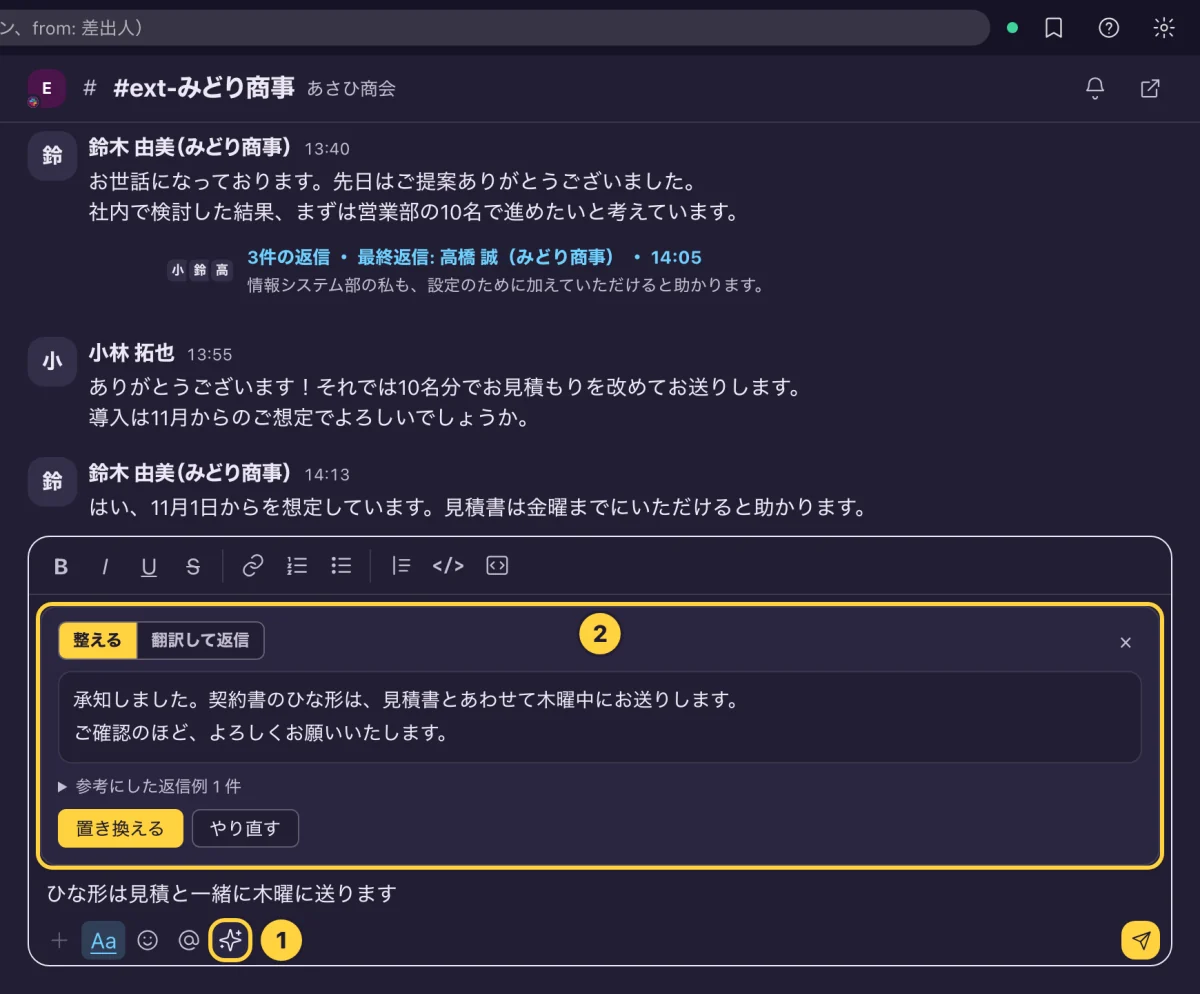
Vérifiez le contenu avant de l'envoyer. Le texte de l'IA n'est jamais envoyé tel quel.
Traduire et répondre
Pour un interlocuteur qui écrit dans une autre langue, passez à « Traduire et répondre » et choisissez une langue pour transformer votre brouillon en texte dans sa langue. Vous pouvez aussi vérifier le sens du texte traduit dans votre propre langue.
Note de style et notes par conversation
La première fois que vous l'utilisez, on vous demande si vous voulez créer une « Note de style ». Si vous choisissez « Créer », les réponses que vous avez déjà envoyées sont transmises au fournisseur pour résumer votre manière de rédiger, et vos brouillons sont ensuite peaufinés dans une formulation qui vous ressemble. Vous pouvez aussi choisir « Utiliser sans créer ».
Une note par conversation (votre relation avec l'interlocuteur et les sujets en cours) est créée la première fois que vous utilisez l'IA dans cette conversation. Lorsque la conversation a évolué depuis la création de la note, « Mettre à jour la note de cette conversation » apparaît dans le panneau, et un appui actualise la note. Vous pouvez consulter les deux types de notes dans l'onglet « IA » des paramètres. Si vous en réécrivez une et l'enregistrez, ce contenu est utilisé (jusqu'à 4 000 caractères pour la note de style et 1 500 caractères pour une note par conversation). Gérez la note de style avec « Enregistrer », « Recréer » et « Supprimer ». Pour une note par conversation, choisissez la conversation dans la liste et appuyez sur « Enregistrer », « Recréer » ou « Supprimer ». Pour tout supprimer d'un coup, utilisez « Tout supprimer ». Dans les conversations où vous avez envoyé moins de 3 réponses, aucune note par conversation n'est créée.
Exemples de réponses passées
Lorsque « Utiliser des exemples de réponses passées » est activé dans l'onglet « IA » des paramètres (c'est le cas au départ), vos échanges passés proches de la situation actuelle sont donnés à l'IA comme modèles. Vous pouvez consulter les exemples utilisés sous « exemples de réponse utilisés » dans le panneau. Dans les paramètres, « Recréer » rassemble de nouveau les exemples et « Supprimer » les efface.
Modèle d'évaluation
Le modèle d'évaluation est disponible avec le forfait IA. Les deux cases sont décochées par défaut.
- « Utiliser le modèle d'évaluation pour classer et noter les exemples de réponses, vérifier les suggestions et relire les notes » : lorsqu'elle est cochée, il sert à classer et noter les exemples de réponses et à vérifier les suggestions de réponse.
- « Évaluer la priorité des mentions » : lorsqu'elle est cochée, vous pouvez trier « Mentions » dans la liste de gauche par « Réponse requise d'abord ». Cette option fonctionne même sans clé API.
Lorsque vous cochez l'une ou l'autre, on vous demande d'accepter que du contenu soit envoyé à TypeSafe AI, Inc. aux États-Unis.
Ce qui est envoyé
- Avec l'assistant de réponse, votre brouillon, les messages précédents de cette conversation, la note de style et la note de la conversation, ainsi que vos échanges passés proches de la situation actuelle sont envoyés au fournisseur que vous avez choisi (Anthropic ou OpenAI). Ils ne sont pas envoyés aux serveurs de ChatMansion.
- Les numéros de téléphone et les adresses e-mail sont masqués avant l'envoi des messages de la conversation.
- Du contenu n'est envoyé à TypeSafe AI, Inc. pour le modèle d'évaluation que si vous l'avez activé. ChatMansion ne conserve pas ce contenu. Les conversations Google Chat ne sont pas envoyées ; le modèle d'évaluation n'est donc pas utilisé avec Google Chat.
Pour plus de détails, voir Comment le contenu de vos chats est traité.