
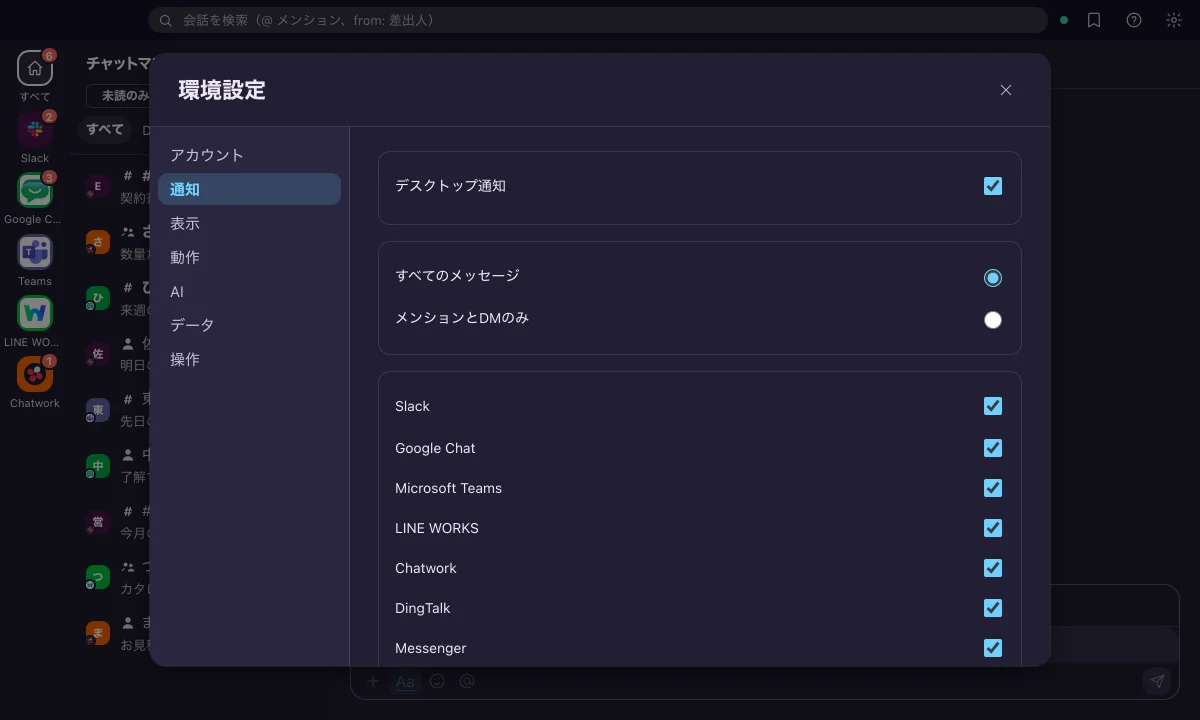
Les réglages de notification sont regroupés dans l'onglet « Notifications » des Paramètres. Vous pouvez aussi modifier les principaux réglages depuis « Notifications » dans le menu (Ce que vous pouvez faire depuis les menus).
Quoi notifier
- « Notifications du bureau » : lorsque ce réglage est désactivé, aucune notification n'est affichée. Il est activé par défaut.
- « Quoi notifier » : choisissez « Tous les messages » ou « Mentions et messages directs uniquement ». Le réglage par défaut est « Tous les messages ».
- « Notifications par service » : vous pouvez activer ou désactiver les notifications pour chaque service. Par défaut, tous sont activés.
- « Afficher l'aperçu des messages » : lorsque ce réglage est désactivé, la notification indique seulement « Nouveau message ». C'est utile si vous travaillez à un endroit où d'autres personnes peuvent voir votre écran. Il est activé par défaut.
Lorsque vous cliquez sur une notification, ChatMansion passe au premier plan et la conversation correspondante s'ouvre (pour une réponse dans un fil, ce fil).
Aucune notification n'est envoyée dans les cas suivants.
- Vos propres messages
- Lorsque vous regardez la fenêtre de ChatMansion et que cette conversation est ouverte
- Les messages plus anciens chargés d'un coup lorsque la connexion revient après un moment
Son de notification
Activez « Jouer un son de notification » pour entendre un son lorsque quelque chose de nouveau arrive. Il est activé par défaut. Tant qu'il est désactivé, les champs du son et du volume ne sont pas utilisables.
- « Son » : choisissez parmi sept sons, « Ding-dong », « Ding », « Carillon », « Bip-bip », « Pop », « Blip » et « Plop », ou « Par défaut de macOS » (« Par défaut de Windows » sous Windows). Le réglage par défaut est « Ding-dong ». Le son se joue dès que vous le choisissez. Vous pouvez aussi l'écouter avec le bouton d'aperçu à côté (le son par défaut du système ne peut pas être écouté à l'avance).
- « Volume » : déplacez le curseur vers la gauche ou la droite pour le modifier. Lorsque vous relâchez le curseur, le son se joue à ce volume. Par défaut, il est un peu bas (80 % de la distance vers l'extrémité droite). Le volume n'affecte que les sons de ChatMansion ; le son par défaut du système se joue au volume du système.
- « Modifier par service » : ouvrez-le pour choisir un son différent pour chaque service. « Identique au réglage général » correspond au son choisi dans « Son » ci-dessus.
Suspendre pour un moment (Ne pas déranger)
Pendant une réunion, par exemple, vous pouvez suspendre les notifications avec « 30 minutes », « 1 heure » ou « Reste de la journée » sous « Ne pas déranger ». « Reste de la journée » dure jusqu'à 23 h 59 ce jour-là. Pendant la suspension, « Notifications suspendues jusqu'à … » s'affiche ici. « Désactiver » les rétablit. Vous pouvez faire de même depuis « Notifications » → « Mettre en pause » dans le menu et depuis « Ne pas déranger » dans le menu de l'icône de la barre des menus (la zone de notification sous Windows).
Pour suspendre à la même heure chaque jour, activez « Suspendre pendant des heures définies » et choisissez « Début » et « Fin ». Il est désactivé par défaut, avec des horaires de 22 h 00 à 08 h 00. Vous pouvez définir des heures qui passent minuit, par exemple de la nuit jusqu'au matin. Si le début et la fin sont à la même heure, les notifications ne sont pas suspendues.
Si vous activez « Aligner le statut de Teams et de Slack sur Ne pas déranger », Teams passe sur « Ne pas déranger » et Slack sur « Suspendre les notifications » pendant Ne pas déranger, et les deux sont rétablis à la fin. Il est désactivé par défaut. Pour Teams, cela ne fonctionne que si vous utilisez « Présence » (Connecter Microsoft Teams). Si, pendant Ne pas déranger, vous choisissez une autre présence dans Teams ou modifiez vous-même la suspension des notifications de Slack, ils ne sont plus alignés pour le reste de cette période de Ne pas déranger et ne sont pas rétablis à la fin. Pour savoir comment modifier votre propre présence, voir Modifier votre présence et votre statut.
Notifications par mot-clé
Même avec « Mentions et messages directs uniquement », vous pouvez être notifié des messages qui contiennent des mots que vous choisissez.
- Saisissez un mot dans le champ « Notifications par mot-clé » (32 caractères au maximum chacun).
- Cliquez sur « Ajouter » ou appuyez sur Entrée.
Vous pouvez en enregistrer jusqu'à 20. Le même mot n'est pas enregistré deux fois. Pour en retirer un, cliquez sur le × à côté du mot.
- Les majuscules et les minuscules, ainsi que les caractères pleine largeur et demi-largeur, ne sont pas distingués. Vous êtes notifié si le mot apparaît n'importe où dans le texte du message. Pour les messages dans les canaux Teams, l'objet est vérifié aussi.
- Les messages dans des conversations en sourdine, pendant Ne pas déranger, ou provenant d'un service désactivé sous « Notifications par service » ne sont pas notifiés même s'ils contiennent un mot-clé.
Ajouter d'autres graphies de votre nom ou les noms des projets dont vous êtes responsable vous aide à ne rien manquer.
Mettre une conversation en sourdine
Pour les conversations dont vous n'avez pas besoin des notifications, vous pouvez les arrêter avec le bouton en forme de cloche au-dessus de la conversation (« Mettre cette conversation en sourdine »). « Conversation » → « Mettre les notifications en sourdine » dans le menu fait de même. Une conversation en sourdine ne vous notifie pas, même lorsque vous êtes mentionné. Elle n'est pas non plus comptée dans le nombre de messages non lus de la barre de gauche. La liste des conversations en sourdine, et leur réactivation, se trouvent sous « Conversations en sourdine » dans l'onglet « Notifications ».
Recevoir des notifications avec la fenêtre fermée
Pour continuer à recevoir les notifications lorsque la fenêtre est fermée, activez « Rester dans la barre des menus à la fermeture de la fenêtre » dans l'onglet « Comportement » des Paramètres. Tant qu'il est activé, les notifications arrivent jusqu'à ce que vous quittiez complètement l'application. Pour plus de détails, voir Lancer au démarrage et rester dans la barre des menus.
Si les notifications n'apparaissent pas, voir Les notifications n'arrivent pas.