
De gauche à droite, l'écran de ChatMansion se compose des parties suivantes.
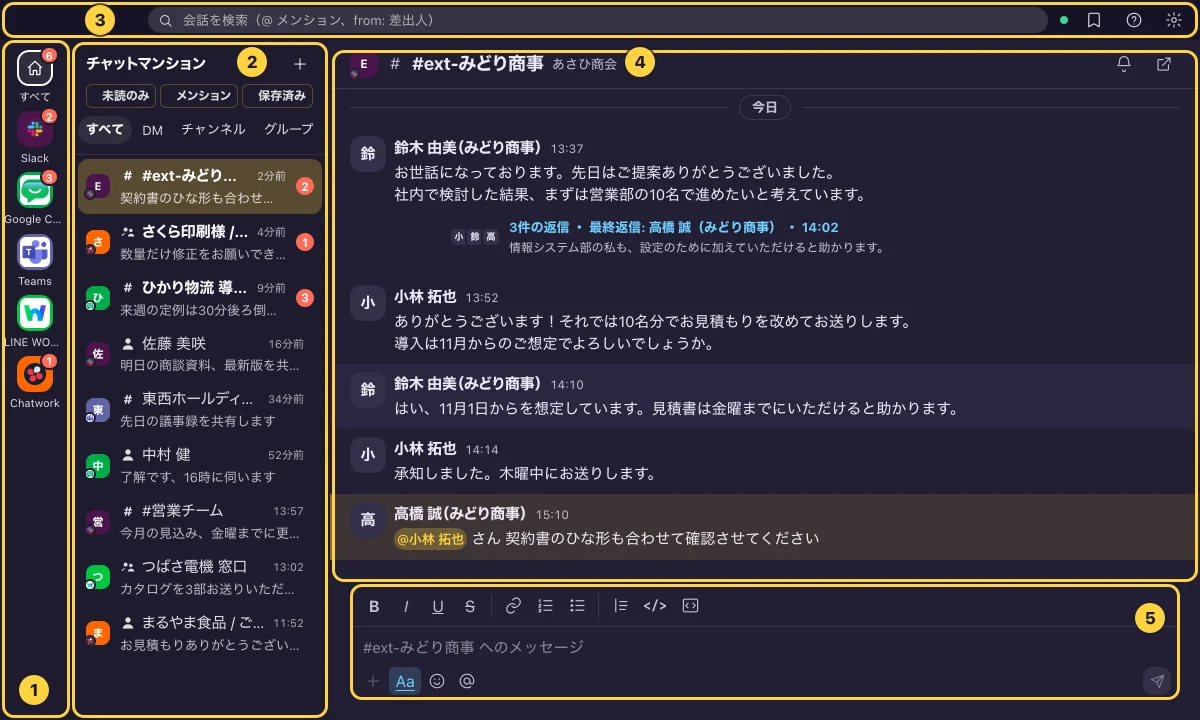
Barre de gauche (tout à gauche)
Les icônes des services que vous avez connectés sont alignées verticalement.
- « Tout » : affiche ensemble les conversations de tous les services.
- Chaque icône de service : affiche uniquement les conversations de ce service. Le nombre en haut à droite est le nombre de messages non lus (les conversations en sourdine ne sont pas comptées).
- Vous pouvez réorganiser les icônes en les faisant glisser, ou en sélectionnant une icône et en appuyant sur Maj+↑↓.
Lorsque vous avez connecté deux comptes ou plus d'un même service, une colonne de comptes apparaît à droite de la barre pour vous permettre de filtrer par compte.
Liste des conversations
Les conversations du service sélectionné sont listées de la plus récente à la plus ancienne.
- « Non lus uniquement » : affiche uniquement les conversations avec des messages non lus.
- « Mentions » : affiche uniquement les conversations où vous êtes mentionné.
- « Enregistré » : ouvre la liste des messages enregistrés (Enregistrer des messages pour y revenir).
- « Tout », « Message direct », « Canaux », « Groupes » : filtrent par type de conversation.
- « + » : crée une nouvelle conversation.
- Lorsque Teams est sélectionné, les noms des sections que vous avez créées dans Teams peuvent apparaître sous les boutons de type de conversation (Connecter Microsoft Teams).
- Lorsqu'une réunion Teams approche, « Commence à » (ou « En cours » une fois qu'elle a commencé) et le nom de la réunion apparaissent en haut de la liste. Cliquez sur « Rejoindre » pour entrer dans la réunion.
Chaque ligne affiche le nom de la conversation, ainsi que l'heure et une partie du dernier message. Elle affiche aussi le nom du compte lorsque vous avez connecté deux comptes ou plus d'un même service, une marque « En sourdine » sur les conversations en sourdine, et le nombre de résultats pendant une recherche.
- Le point en bas à droite de l'icône d'une conversation en tête-à-tête : le statut de l'autre personne dans Teams et Slack (Connecter Microsoft Teams, Connecter Slack).
- « Externe » : une conversation Teams qui comprend des personnes extérieures à votre organisation.
- « Afficher N conversations masquées » : apparaît en bas de la liste lorsque vous avez masqué des discussions Teams (Ce que vous pouvez faire avec un clic droit).
Barre du haut
- Zone de recherche : trouve des conversations et des messages (Rechercher des messages).
- Marque ronde : l'état de la connexion. Survolez-la pour voir un message tel que « synchronisé ».
- Bouton en forme de personne (« Mon statut ») : modifie votre présence (comme « Disponible » ou « Occupé » dans Teams, ou « Automatique » ou « Absent » dans Slack) et votre statut. La couleur du point correspond à votre présence actuelle. Il apparaît lorsque vous utilisez la présence Teams ou que Slack est connecté (Modifier votre présence et votre statut).
- Les boutons Enregistré, Aide (?) et Paramètres (Utiliser l'aide, Liste des paramètres).
- Le bouton en forme de bulle entre Enregistré et Aide (?) (« Envoyer un commentaire ») : envoie un signalement de problème ou une demande (Nous contacter).
Vue de la conversation
Lorsque vous sélectionnez une conversation, ses messages apparaissent au milieu.
- Ligne du haut : le nom de la conversation, le nombre de membres, la sourdine, le bouton de traduction et le bouton « Ouvrir dans le service ». Les conversations qui le permettent affichent aussi « Marquer comme non lu », et les discussions de réunion Teams affichent « Rejoindre la réunion » (en forme de caméra). Cliquez sur le nom de la conversation ou sur le nombre de membres pour renommer la conversation ou ajouter des membres (Renommer une conversation ou ajouter des membres). Les conversations Chatwork affichent aussi le bouton « Aperçu et tâches » (Aperçu et tâches Chatwork).
- Les mentions de vous sont surlignées en jaune.
- Les messages épinglés (discussions Teams) et les annonces LINE WORKS apparaissent en haut de la conversation. Cliquez sur l'un d'eux pour aller à ce message. Retirez une épingle avec « Désépingler » et une annonce avec « Retirer ».
- Lorsqu'il y a des messages non lus, des boutons tels que « N non lus · Aller au premier non lu » apparaissent en haut (Vérifier les messages non lus et les mentions).
- Survolez un message pour voir les boutons de réaction, de réponse, d'enregistrement, de mini-fenêtre, etc. (Ouvrir un message ou un fil dans une mini-fenêtre).
- Cliquez sur le nom ou l'icône d'un expéditeur pour voir son profil (Ouvrir un message direct, un huddle ou un appel depuis un nom).
Ce que vous voyez dans une conversation
- « Non lus à partir d'ici » : tout ce qui se trouve sous cette ligne est non lu.
- « Charger des messages plus anciens » : cliquez dessus lorsque vous êtes tout en haut pour charger les messages plus anciens.
- « Afficher plus », « Réduire » : les longs messages ne sont affichés qu'en partie.
- « N réponses · Dernière réponse : nom · heure » : les réponses dans un fil. Cliquez dessus pour ouvrir le fil. Un fil dont le message d'origine n'est pas sur cet ordinateur s'affiche comme « Fil dont le message d'origine n'a pas été chargé ».
- Encadré de citation : cliquez dessus pour aller au message d'origine qui a été cité.
- Réactions : survolez-en une pour voir les noms des personnes qui l'ont ajoutée.
- « Ce message a été supprimé » : un message supprimé (dans Slack, un message sans réponse disparaît entièrement).
- « Visible uniquement par vous » : un avis Slack que vous seul pouvez voir.
- « Lu », « Lu par N » : dans Messenger, Instagram, DingTalk et Lark, indique si l'autre personne a lu votre message.
- Séparateurs de date : les messages sont séparés par « Aujourd'hui », « Hier », ou la date et le jour de la semaine.
Zone de message
Écrivez votre message tout en bas.
- « + » : joint un fichier.
- « Aa » : affiche ou masque les boutons de mise en forme (gras, liste à puces, etc.).
- Les boutons d'émoji et de mention (@).
- Appuyez sur Entrée pour envoyer et sur Maj+Entrée pour un saut de ligne (vous pouvez modifier cela dans l'onglet « Comportement » des Paramètres).
Fils de discussion et colonne de droite
Lorsque vous ouvrez un fil, la liste des réponses apparaît dans la colonne de droite. « Aperçu et tâches » de Chatwork (Aperçu et tâches Chatwork) et « Enregistré » (Enregistrer des messages pour y revenir) apparaissent aussi dans la même colonne, de sorte qu'un seul d'entre eux est ouvert à la fois.
Pour savoir comment répondre, voir Répondre.