
Après avoir installé ChatMansion, suivez les étapes ci-dessous dans l'ordre. Si vous ne l'avez pas encore installé, voir Installer et mettre à jour.
1. Se connecter
Commencez par « Connexion / Inscription » sur le premier écran. Les étapes sont les mêmes que ce soit votre première fois ou non.
- Commencer avec l'e-mail : saisissez votre « Adresse e-mail » et appuyez sur « Envoyer le code de vérification », puis saisissez le code de vérification à 8 chiffres reçu par e-mail et appuyez sur « Se connecter ».
- Commencer avec Google : appuyez sur « Continuer avec Google » et choisissez votre compte Google dans le navigateur qui s'ouvre.
Le code de vérification est valable 10 minutes. Si l'e-mail n'arrive pas, vérifiez votre dossier de courrier indésirable et appuyez sur « Renvoyer le code ». L'expéditeur est auth@chatmansion.jp.
Se connecter avec Google ne connecte pas Google Chat. Vous connectez Google Chat plus tard depuis les paramètres.
2. Accepter les conditions
L'écran d'acceptation apparaît la première fois et lorsque les conditions ont été mises à jour.
- Ouvrez et lisez les « Conditions d'utilisation », la « Politique de confidentialité » et l'« Avis de non-responsabilité ».
- Une fois les 3 ouverts, vous pouvez cocher « J'accepte les Conditions d'utilisation, la Politique de confidentialité et l'Avis de non-responsabilité ».
- Cochez-la et appuyez sur « Accepter et continuer ».
3. Enregistrer une carte et commencer votre essai gratuit
Les nouveaux utilisateurs bénéficient d'un essai gratuit. Choisissez un forfait et appuyez sur « Essayer gratuitement pendant 7 jours » ; l'écran de facturation s'ouvre dans votre navigateur. Lorsque l'enregistrement est terminé, vous revenez dans l'application et elle vérifie automatiquement.
- La facturation du forfait choisi commence le jour où l'essai gratuit se termine.
- Si vous résiliez pendant l'essai gratuit, vous n'êtes pas débité.
- L'essai gratuit ne peut être utilisé qu'une fois par personne.
Les prix et la durée de l'essai gratuit figurent dans la liste des prix, et les différences entre les forfaits dans Forfaits et ce que vous pouvez faire.
4. Choisir comment les journaux de diagnostic sont envoyés
Lorsqu'on vous demande « Envoyer automatiquement les journaux de diagnostic ? », choisissez « Envoyer automatiquement » ou « Ne pas envoyer automatiquement ». Un journal de diagnostic est un enregistrement servant à examiner les problèmes ; il ne contient ni le texte des messages ni des informations sur d'autres personnes. Vous pouvez modifier ce choix plus tard dans les paramètres. Pour plus de détails, voir Envoyer les journaux de diagnostic.
5. Connecter votre premier chat
Si vous n'avez connecté aucun chat lors de la première ouverture de l'application, une courte vidéo (30 secondes) sur la manière de se connecter est lue. Appuyez sur « Connecter une discussion » pour ouvrir l'onglet « Comptes » dans les paramètres. Connectez-vous depuis la section du service que vous utilisez.
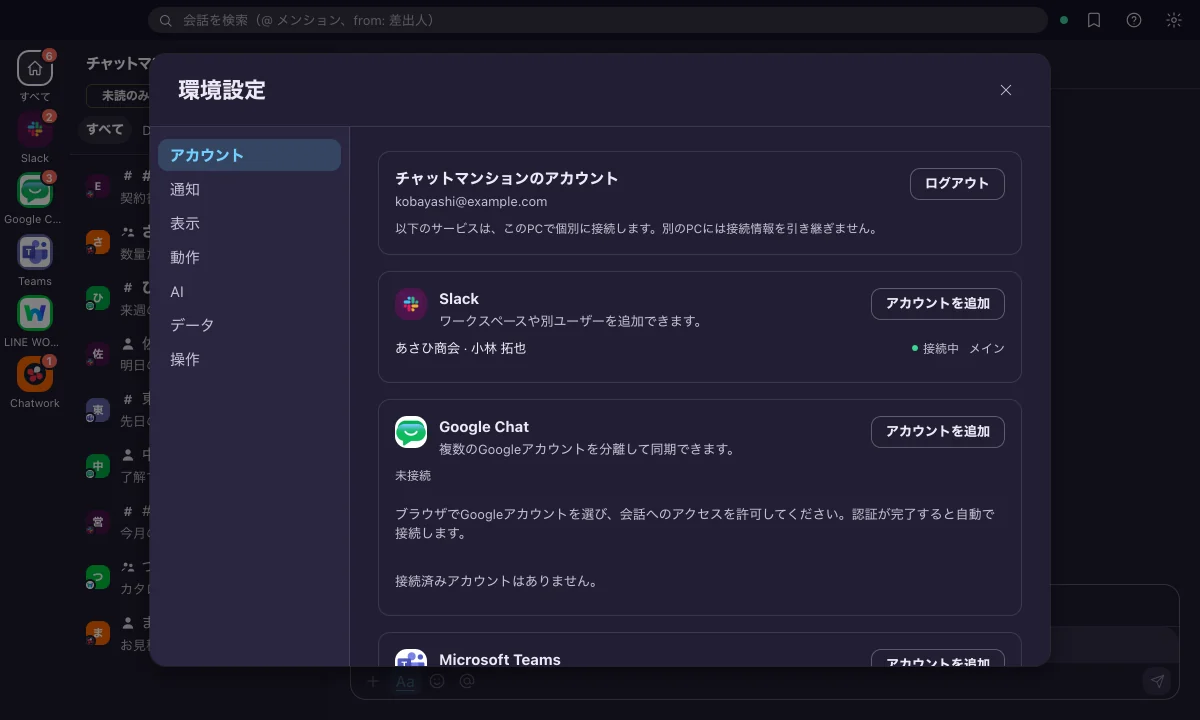
Les étapes pour chaque service figurent dans Connecter un chat. Vous pouvez revoir la vidéo à tout moment avec « Aide » → « Tutoriel de connexion » dans le menu.