
Les messages dans d'autres langues peuvent être traduits automatiquement dans la langue de votre choix et affichés ainsi. Cette fonction est disponible avec tous les forfaits.
Pour commencer
- Ouvrez l'onglet « Apparence » des Paramètres.
- Sous « Traduction automatique », choisissez la langue dans laquelle vous voulez lire (par exemple « Anglais ») dans « Langue de traduction ». Le réglage par défaut est « Ne pas traduire ».
- Choisissez comment les traductions sont affichées : « Afficher l'original et la traduction » (par défaut) ou « Afficher uniquement la traduction ». Même lorsque seule la traduction est affichée, vous pouvez voir l'original avec « Afficher l'original ». Vous ne pouvez pas choisir la façon d'afficher les traductions tant que vous n'avez pas choisi une langue.
Seuls les messages dans une langue différente de celle que vous avez choisie sont traduits. Les langues que vous pouvez choisir sont le japonais, l'anglais, le chinois (simplifié et traditionnel), le coréen, le vietnamien, le thaï, l'indonésien, le philippin, le népalais, le birman, le khmer, l'espagnol, le français, l'allemand, le portugais et le russe. La plupart des langues apparaissent dans la liste dans leur propre écriture (« English », « 한국어 », etc.).
Pour arrêter la traduction dans toutes les conversations, remettez « Langue de traduction » sur « Ne pas traduire ».
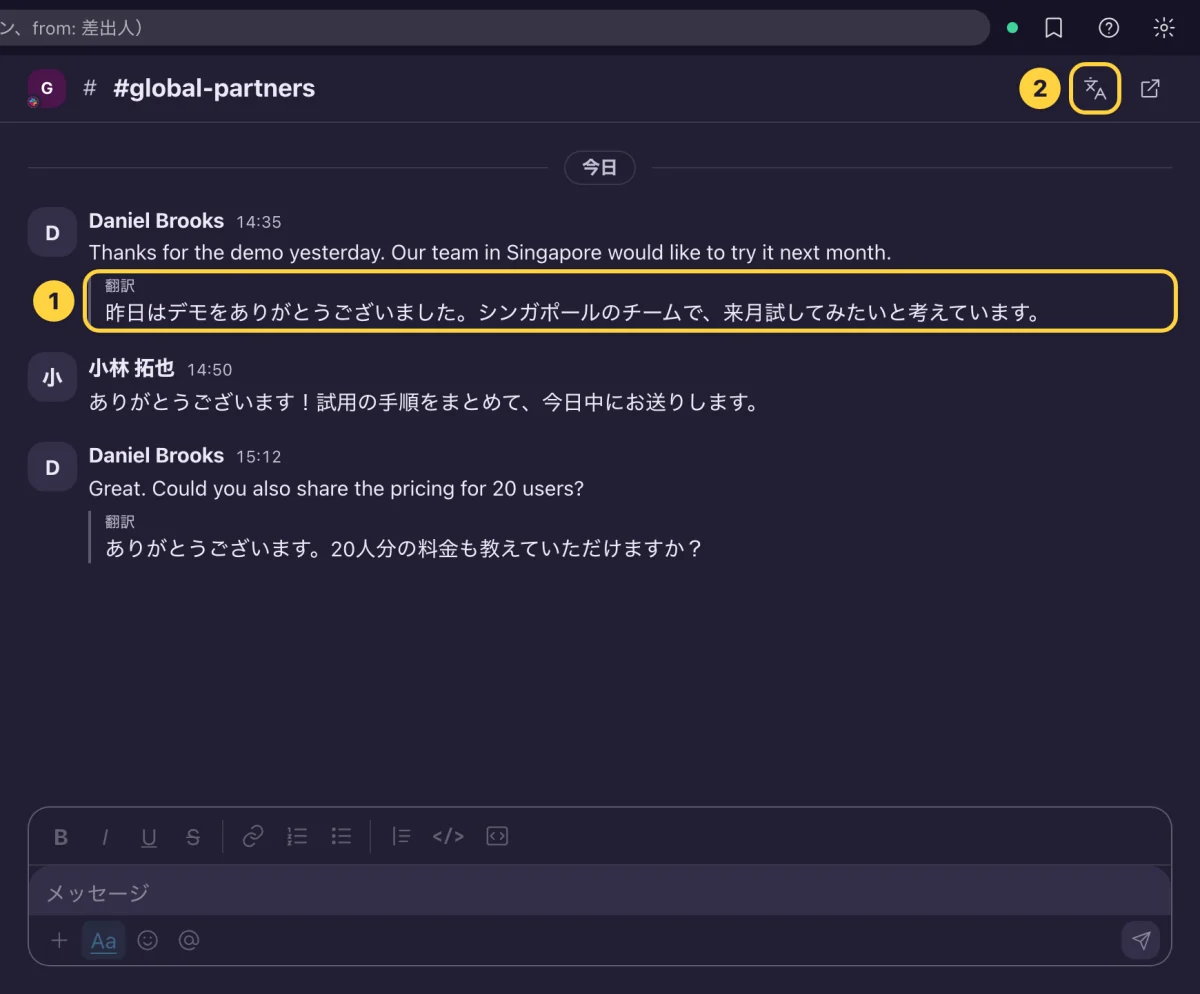
L'arrêter pour une seule conversation
Pour une conversation qui n'a pas besoin de traduction, vous pouvez l'arrêter avec le bouton en haut de la conversation (« Ne pas traduire cette conversation »). Vous pouvez aussi la modifier depuis « Conversation » → « Traduire cette conversation » dans le menu.
Ce qui n'est pas traduit
- Vos propres messages
- Le texte des notifications du bureau
- Les messages qui ne contiennent que des pièces jointes, et ceux qui ne contiennent que des mentions ou des URL
- Les textes très longs
Vous pouvez aussi rechercher des messages par leur texte traduit. La partie du dernier message affichée dans la liste des conversations est également traduite.
Traduire uniquement un texte sélectionné
Sélectionnez du texte dans un message, faites un clic droit et choisissez une langue dans « Traduire » pour traduire seulement cette partie. Vous pouvez « Copier » le résultat. Faites de même dans la zone de message et vous pouvez utiliser « Traduire et remplacer » pour remplacer ce que vous avez écrit par sa traduction.
Limite de traduction
Il existe une limite mensuelle sur la quantité de texte qui peut être traduite. Lorsque vous l'atteignez, vous voyez « Le volume de traduction de ce mois a atteint la limite pour cet ordinateur » et la traduction s'arrête jusqu'au mois suivant.
Lorsque la traduction s'est arrêtée pendant un moment, vous voyez « La traduction est suspendue (reprise à …) ». Elle reprend à cette heure.
Où le texte est envoyé
Le texte à traduire est envoyé au service de traduction de Microsoft pour être traduit. ChatMansion ne stocke pas le texte. Les noms et les coordonnées écrits dans le texte sont envoyés tels quels. Si vous n'utilisez pas la traduction, le texte n'est envoyé nulle part à l'extérieur. Pour plus de détails, voir Comment le contenu de vos chats est traité.