
Votre connexion à chaque service peut expirer à cause d'un changement de mot de passe, d'une révocation côté service, de l'atteinte d'une limite de durée, etc. Tant qu'elle est expirée, les nouveaux messages de ce service n'arrivent pas.
Comment résoudre le problème
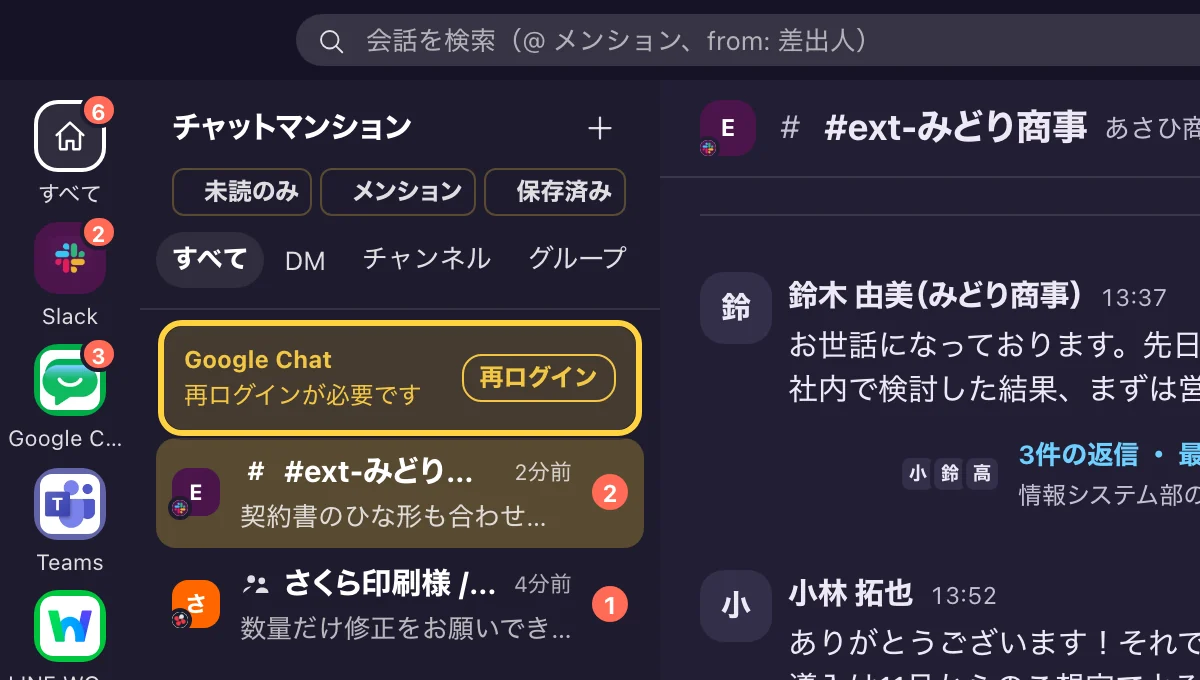
- Si « … Nouvelle connexion requise » apparaît au-dessus de la liste des conversations, cliquez sur « Se reconnecter ». La section de ce service s'ouvre dans les Paramètres et la connexion démarre.
- Connectez-vous avec le même compte, en suivant les mêmes étapes que lorsque vous l'avez connecté.
- Une fois terminé, la synchronisation de ce service reprend et l'avis disparaît.
Même si aucun avis n'apparaît au-dessus de la liste des conversations, si la ligne du compte dans l'onglet « Comptes » des Paramètres affiche « Échec », cliquez sur « Se reconnecter » dans cette ligne. Pour DingTalk, aucun avis n'apparaît au-dessus de la liste des conversations, vérifiez donc ici.
Lorsque vous vous reconnectez avec le même compte, la connexion actuelle est remplacée par la nouvelle. Les conversations chargées et vos réglages sont conservés.
Comment les connexions expirent dans chaque service
| Service | Façons courantes d'expirer |
|---|---|
| Chatwork | Vous devez vous reconnecter tous les 14 jours |
| Google Chat et Teams | Expire lorsque le mot de passe est modifié ou que l'administrateur de votre organisation la révoque |
| Messenger et Instagram | Expire lorsque vous vous déconnectez côté Facebook ou Instagram, ou lorsqu'on vous demande de vérifier votre identité |
| LINE WORKS | Si vous vous connectez avec un autre compte, « Vous êtes connecté avec un autre compte LINE WORKS » s'affiche |
Lorsque vous voyez « Impossible de se connecter au serveur de connexion de … » ou « ne répond temporairement pas », votre connexion n'a pas expiré ; il s'agit d'un problème temporaire du réseau ou du côté du service. Patientez un peu et la reconnexion se fait automatiquement.
Ajouter des autorisations
Certaines fonctions, comme la création de nouvelles conversations et les tâches Chatwork, ont besoin d'autorisations supplémentaires. Lorsqu'une autorisation manque, un avis apparaît : « cliquez sur « Se reconnecter » et ajoutez l'autorisation (…) ». Pour Teams, ajoutez-la en cliquant sur « Utiliser » sous « Fonctions supplémentaires » dans la section Teams des Paramètres, sans vous reconnecter (Connecter Microsoft Teams).
- Dans l'onglet « Comptes » des Paramètres, cliquez sur « Ajouter un compte » pour ce service (« Connecter » pour Chatwork).
- Connectez-vous avec le même compte et accordez toutes les autorisations sur l'écran de consentement.
La connexion actuelle est remplacée par une connexion avec les autorisations ajoutées.
Si cela ne règle pas le problème, envoyez un journal de diagnostic puis Nous contacter.