
Envoyer
Ouvrez une conversation, écrivez dans la zone de message en bas, puis appuyez sur Entrée. Utilisez Maj+Entrée pour un saut de ligne. Une touche Entrée qui valide la conversion du texte dans une méthode de saisie (comme la saisie en japonais) n'envoie pas le message.
Si vous voulez que la touche Entrée fasse un saut de ligne, désactivez « Envoyer avec Enter » dans l'onglet « Comportement » des Paramètres. Lorsqu'il est désactivé, envoyez avec ⌘Entrée (Ctrl+Entrée sous Windows).
Répondre dans un fil
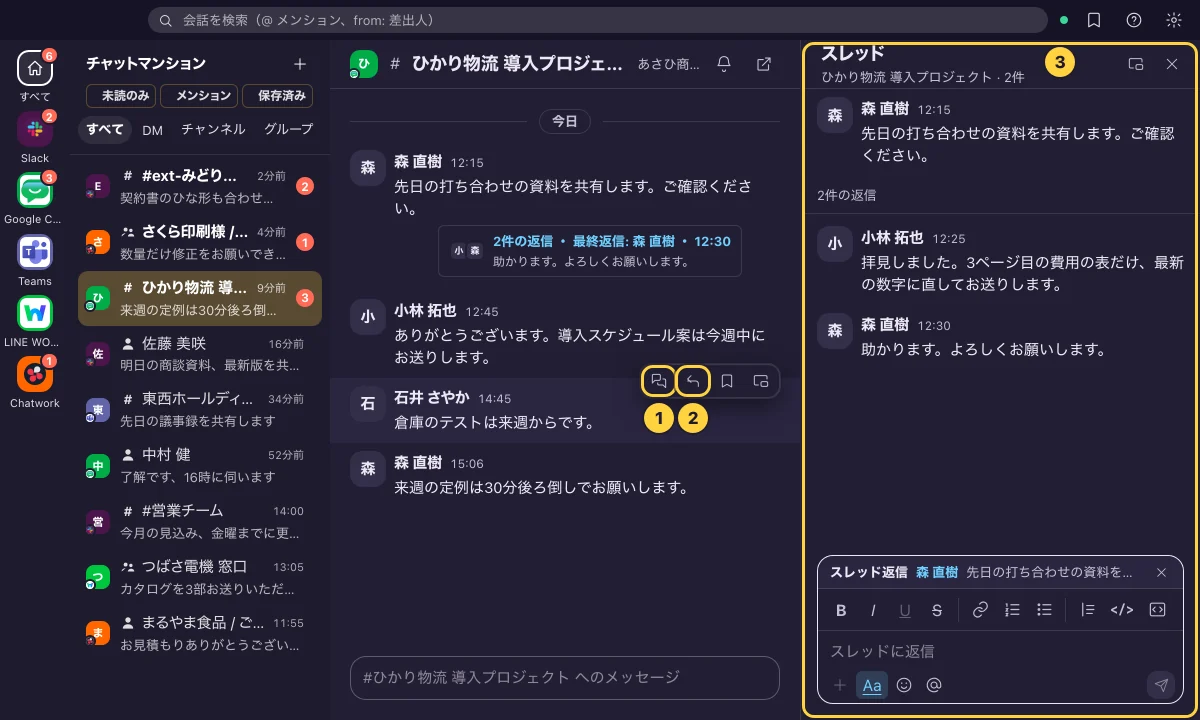
Survolez un message et cliquez sur le bouton « Fil de discussion » pour ouvrir le fil dans la colonne de droite. Ce que vous écrivez dans la zone de message en dessous est envoyé en réponse à ce fil.
Dans Slack, cochez « Envoyer aussi à » dans la zone de message du fil pour afficher aussi votre réponse dans le canal.
Les fils sont disponibles dans Slack, Google Chat (espaces avec fils) et Teams (canaux).
Répondre avec une citation
Survolez un message et cliquez sur le bouton « Répondre » : « Réponse avec citation » et le message d'origine apparaissent au-dessus de la zone de message. Écrivez et envoyez comme d'habitude, et votre réponse cite le message d'origine. Pour annuler, cliquez sur le ×.
Si vous citez un message dans un fil, la réponse est envoyée dans le même fil (Slack et Google Chat).
Dans les discussions Teams, vous pouvez citer jusqu'à 10 messages dans une même réponse. Si vous cliquez sur « Répondre » sur un autre message pendant une citation, cette citation est ajoutée. Pour les retirer une par une, cliquez sur le × de cette ligne ; pour toutes les annuler, cliquez sur le × à côté de « … réponses avec citation ».
Vous ne pouvez pas répondre avec une citation dans Messenger ni Instagram. Pour Teams, c'est disponible uniquement dans les discussions ; pour DingTalk, pour les messages qui ne font pas partie d'un fil, dans les conversations autres que les conversations par sujet. Une citation et une pièce jointe ne peuvent pas être envoyées ensemble.
Ajouter une mention
Saisissez « @ » ou cliquez sur le bouton « @ » dans la zone de message pour voir les suggestions. Choisissez avec ↑↓ et insérez avec Entrée ou Tab.
Pour notifier tous les membres de la conversation, saisissez « tout le monde », « all », « channel » ou similaire, et « Tous les membres de cette conversation » apparaît dans les suggestions. Mentionner tout le monde est possible dans les conversations, comme les groupes et les canaux, où le service permet de notifier tout le monde.
Dans les canaux Teams, la mention de tout le monde apparaît dans les suggestions sous le nom du canal (saisir « channel » la fait aussi apparaître). Saisissez le nom de l'équipe ou « team », et le nom de l'équipe apparaît dans les suggestions. Choisissez-le pour mentionner et notifier tous les membres de cette équipe.
Appliquer une mise en forme
Avec les boutons de mise en forme au-dessus de la zone de message (utilisez « Aa » pour les masquer ou les afficher), vous pouvez appliquer le gras, l'italique, le souligné, le barré, des liens, des listes numérotées, des listes à puces, des citations et du code. Vous pouvez aussi les appliquer avec des touches. Dans les conversations Teams, « Plus de mise en forme » permet aussi d'utiliser des titres, la couleur du texte, des tableaux, etc. (Utiliser la zone de message).
| Mise en forme | Mac | Windows |
|---|---|---|
| Gras | ⌘B | Ctrl+B |
| Italique | ⌘I | Ctrl+I |
| Souligné | ⌘U | Ctrl+U |
| Barré | ⌘⇧X | Ctrl+Shift+X |
| Lien | ⌘K | Ctrl+K |
La mise en forme disponible diffère selon le service. Les boutons des mises en forme impossibles à utiliser sont désactivés. Vous ne pouvez pas appliquer de mise en forme dans DingTalk ni dans LINE WORKS.
Un saut de ligne dans une liste à puces démarre l'élément suivant, et un autre saut de ligne sur un élément vide fait quitter la liste.