
Avec la zone de recherche de la barre du haut, vous pouvez rechercher en une seule fois dans les conversations et les messages de tous vos services connectés. Appuyez sur ⌘F (Ctrl+F sous Windows) pour passer à la zone de recherche.
Rechercher par mots
Lorsque vous saisissez des mots, la recherche porte sur les noms des conversations, le texte des messages, les noms des pièces jointes et les noms des expéditeurs. Saisissez plusieurs mots séparés par des espaces pour restreindre les résultats à ceux qui les contiennent tous. La liste des conversations affiche un extrait du message correspondant et le nombre de résultats.
Les messages dont la traduction a été affichée par la traduction automatique peuvent aussi être trouvés par le texte traduit.
Filtrer par expéditeur ou par mention
| Ce qu'il faut saisir | Ce que cela trouve |
|---|---|
from:nom | Les messages écrits par cette personne |
@nom | Les messages qui mentionnent cette personne dans le texte |
Dès que vous commencez à saisir un nom, des suggestions de personnes apparaissent. Appuyez sur Entrée pour en choisir une, et le filtre reste dans la zone de recherche sous forme de « pastille ». Cliquez sur le texte de la pastille pour passer de « Expéditeur » à « Mention ». Retirez-la avec le × de la pastille.
Exemple : saisissez from:Alex devis pour trouver les messages écrits par Alex qui contiennent « devis ».
Filtrer par service
Lorsque vous avez deux services connectés ou plus, cliquez sur la zone de recherche vide et des boutons de service apparaissent sous « Filtrer par service ». Seuls les services sur lesquels vous cliquez sont recherchés. Lorsqu'un service est sélectionné dans la barre de gauche, la recherche est limitée à ce service dès le départ.
Passer d'un résultat à l'autre dans une conversation
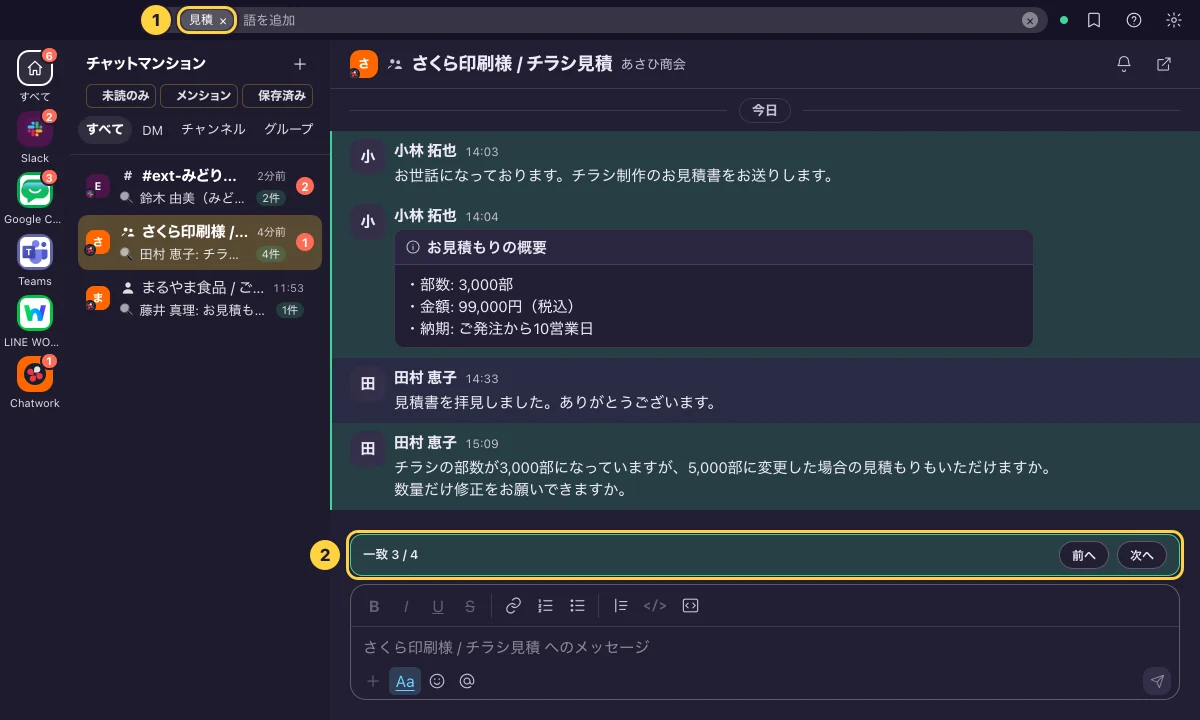
Si vous ouvrez une conversation pendant qu'une recherche est active, vous êtes conduit au message correspondant, et « Résultat n / m » avec « Précédent » et « Suivant » apparaît au-dessus de la zone de message. Les messages plus anciens qui ne se trouvent pas sur cet ordinateur sont recherchés en remontant plus loin dans l'historique.
Retrouver d'anciens messages dans Teams
Lorsque Teams est connecté, une recherche par mots affiche « Rechercher davantage dans Teams » sous la liste des conversations. Cliquez dessus pour rechercher aussi du côté de Teams, ce qui trouve également d'anciens messages qui n'ont pas été chargés sur votre ordinateur. Les résultats indiquent l'expéditeur, la date et l'heure, la conversation et une partie du message.
- Cliquez sur un résultat pour aller à ce message si la conversation est dans l'application. Les conversations qui ne sont pas dans l'application, et les anciens messages qu'on ne peut pas atteindre en remontant, s'ouvrent dans Teams.
- Jusqu'à 25 résultats s'affichent à la fois. Si vous voyez « il y a d'autres résultats », ajoutez des mots pour les affiner.
- Cela ne fonctionne que pour les recherches par mots. Cela n'apparaît pas tant qu'il y a une pastille d'expéditeur ou de mention, ou lorsqu'il n'y a aucun mot de 2 caractères ou plus.
- Si vous voyez « Impossible de rechercher dans Teams. », cliquez sur « Rechercher à nouveau dans Teams ».
Recherches récentes et effacement
Cliquez sur la zone de recherche vide pour voir vos recherches récentes (effacez-les avec « Effacer l'historique »). Cliquez sur le × de la zone de recherche ou appuyez sur Échap pour effacer tous les filtres (lorsque des suggestions de personnes ou des recherches récentes sont affichées, le premier Échap les ferme).
Si vous ne trouvez pas quelque chose
- La recherche porte sur les messages qui ont été chargés sur votre ordinateur. Les anciens messages peuvent ne pas être trouvés.
- Recherchez les messages plus anciens dans le service lui-même. Pour Teams, vous pouvez utiliser « Rechercher davantage dans Teams ».