
Afficher uniquement les conversations non lues
Cliquez sur « Non lus uniquement » au-dessus de la liste des conversations pour lister uniquement les conversations avec des messages non lus. Vous pouvez aussi l'activer avec ⌘⇧U (Ctrl+Shift+U sous Windows). Les conversations dont les messages non lus se trouvent uniquement dans des fils, et les conversations en sourdine, s'affichent aussi.
Marquer comme non lue une conversation que vous avez lue
Les conversations suivantes peuvent être marquées de nouveau comme non lues après que vous les avez lues. Elles deviennent aussi non lues dans le service lui-même.
- Messages directs, messages directs de groupe et canaux Slack
- Messages directs et espaces Google Chat
- Discussions Microsoft Teams (en tête-à-tête et de groupe)
- Discussions Chatwork
Il y a 3 façons de le faire.
- Faites un clic droit sur une ligne de la liste des conversations et choisissez « Marquer comme non lu » : la conversation devient non lue à partir du dernier message de l'autre personne.
- Cliquez sur l'enveloppe (Marquer comme non lu) dans l'en-tête en haut de la conversation : la conversation ouverte devient non lue à partir du dernier message de l'autre personne.
- Survolez un message et choisissez « Marquer comme non lu à partir d'ici » dans « Plus » (…) : tout ce qui suit ce message devient non lu. C'est disponible sur les messages des autres. Cela n'apparaît pas sur les réponses dans un fil.
Lorsque vous marquez la conversation ouverte comme non lue, elle reste non lue jusqu'à ce que vous passiez à une autre conversation ou cliquiez de nouveau sur cette conversation. Dans une conversation qui contient encore des messages non lus, « Marquer comme non lu » dans la liste et la marque dans l'en-tête n'apparaissent pas.
Afficher les conversations où vous êtes mentionné
Cliquez sur « Mentions » pour lister uniquement les conversations avec des mentions de vous (y compris les mentions de tout le monde qui vous incluent). Vous pouvez aussi l'activer avec ⌘⇧M (Ctrl+Shift+M sous Windows). Les mentions que vous avez déjà lues s'affichent aussi. Utilisez-le avec « Non lus uniquement » pour afficher uniquement les conversations qui ont à la fois des mentions et des messages non lus.
Se déplacer dans une conversation
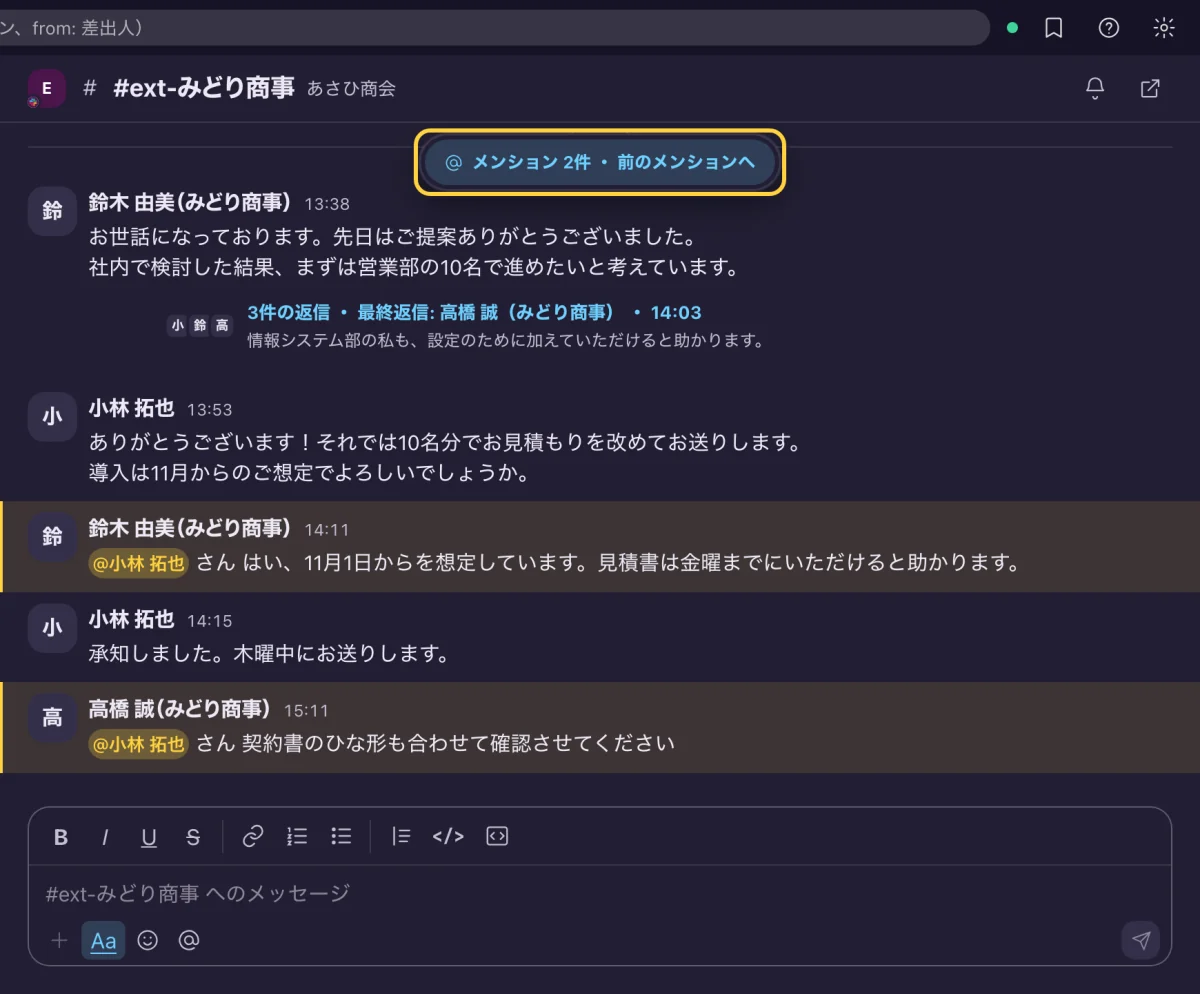
Lorsque vous ouvrez une conversation, les boutons suivants apparaissent en haut.
- « N non lus · Aller au premier non lu » : vous conduit au premier message non lu. Cliquez de nouveau pour « Prochain non lu ».
- « Aller à N fils non lus » : vous conduit à un fil contenant des réponses non lues.
- « N mentions · Mention précédente » : vous conduit à une mention de vous. Il y a aussi « Mention suivante ». Pour les mentions plus anciennes qui n'ont pas été chargées, « Rechercher des mentions plus anciennes » remonte dans l'historique plus ancien pour les chercher.
Vous pouvez fermer le bouton des non lus avec × (Échap le ferme aussi). Lorsque vous lisez plus haut, le bouton « Dernier » en bas à droite vous ramène tout en bas. Vous pouvez faire de même depuis « Conversation » → « Aller au premier message non lu », « Mention précédente », « Mention suivante » et « Aller au dernier message » dans le menu.
Trier en plaçant d'abord celles qui nécessitent une réponse (forfait IA)
Lorsque « Mentions » est sélectionné, vous pouvez choisir l'ordre entre « Plus récentes d'abord » et « Réponse requise d'abord ». Avec « Réponse requise d'abord », l'IA lit vos mentions des 14 derniers jours et place en haut celles qui nécessitent une réponse.
- Les lignes sont marquées d'étiquettes telles que « Réponse requise » et « Urgent ».
- Les mentions jugées ne nécessitant pas de réponse et celles auxquelles vous avez déjà répondu sont regroupées en bas.
- Depuis « … » sur une ligne ou par un clic droit, vous pouvez choisir « Marquer comme répondu » ou « Marquer comme ne nécessitant pas de réponse ». Pour la faire évaluer de nouveau, choisissez « Revenir à l'évaluation automatique ».
Pour l'utiliser, vous devez avoir le forfait IA et activer « Évaluer la priorité des mentions » dans l'onglet « IA » des Paramètres (Peaufiner vos réponses avec l'IA). Avec Standard, « Réponse requise d'abord » est grisé, et cliquer dessus affiche des informations sur le forfait IA.
Quand les messages sont marqués comme lus
Une conversation est marquée comme lue lorsque vous l'ouvrez et faites défiler près du tout bas pendant que la fenêtre de ChatMansion est au premier plan. Elle n'est pas marquée comme lue tant que la fenêtre est derrière d'autres fenêtres ou que vous lisez plus haut.
Savoir si l'autre personne a lu
Dans Messenger, Instagram, DingTalk et Lark, vos messages affichent « Lu » (messages directs) ou « Lu par N » (groupes). Lorsque cela ne peut pas encore être confirmé, ils affichent « Non lu ».
Savoir si l'état de lecture parvient au service
Lorsque vous ouvrez une conversation, dans la plupart des services elle est aussi marquée comme lue côté service. Dans les cas suivants, cependant, elle n'est marquée comme lue qu'à l'intérieur de ChatMansion.
- Les réponses dans les fils des canaux Slack
- L'intérieur des fils Google Chat
- L'intérieur des fils DingTalk
- Les canaux Teams (réponses comprises)