
チャットマンションを入れたら、次の順に進みます。まだ入れていない時は インストールと更新 を見てください。
1. ログインする
最初の画面の「ログイン / 新規登録」から始めます。初めての方も、2 回目からの方も同じ手順です。
- メールで始める: 「メールアドレス」を入れて「確認コードを送信」を押し、メールで届いた 8 桁の確認コードを入れて「ログイン」を押します。
- Google で始める: 「Googleで続ける」を押し、開いたブラウザで Google アカウントを選びます。
確認コードの有効期限は 10 分です。メールが届かない時は迷惑メールのフォルダを確かめ、「コードを再送」を押してください。送信元は auth@chatmansion.jp です。
Google でログインしても、Google Chat がつながるわけではありません。Google Chat は、あとで設定からつなぎます。
2. 規約に同意する
初めての時と、規約が新しくなった時は同意の画面が出ます。
- 「利用規約」「プライバシーポリシー」「免責事項」を開いて読みます。
- 3 つとも開くと、「利用規約・プライバシーポリシー・免責事項に同意します」にチェックできるようになります。
- チェックして「同意して続ける」を押します。
3. カードを登録して無料期間を始める
初めての方には無料期間があります。プランを選んで「7日間無料で試す」を押すと、ブラウザでお支払いの画面が開きます。登録が終わるとアプリに戻り、自動で確かめます。
- 無料期間が終わる日に、選んだプランのお支払いが始まります。
- 無料期間中に解約すれば、料金はかかりません。
- 無料期間を使えるのは 1 人 1 回です。
料金と無料期間の長さは料金表、プランの違いは プランとできること にあります。
4. 診断ログの送り方を選ぶ
「診断ログを自動送信しますか?」と聞かれたら、「自動送信する」か「自動送信しない」を選びます。診断ログは不具合を調べるための記録で、本文や相手の情報は入りません。あとから設定で変えられます。詳しくは 診断ログを送る を見てください。
5. 最初のチャットをつなぐ
初めて開いた時にチャットを 1 つもつないでいなければ、つなぎ方の短い動画(30 秒)が流れます。「チャットをつなぐ」を押すと、設定の「アカウント」タブが開きます。使っているサービスの欄からログインしてください。
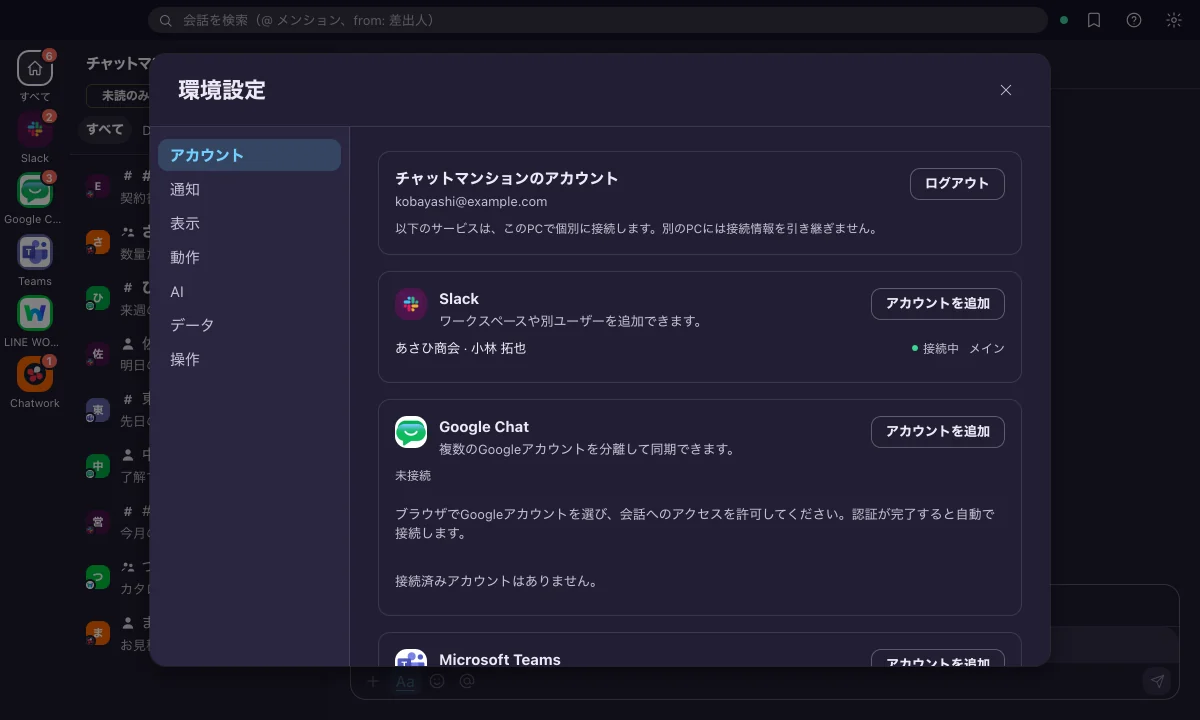
サービスごとの手順は チャットをつなぐ にあります。動画は、メニューの「ヘルプ」→「接続のチュートリアル」でいつでも見直せます。