
送る
会話を開き、いちばん下の入力欄に書いて Enter を押します。改行は Shift+Enter です。日本語の変換を確定する Enter では送られません。
Enter で改行したい時は、設定の「動作」タブで「Enterキーで送信」をオフにします。オフの時は ⌘Enter(Windows は Ctrl+Enter)で送ります。
スレッドで返信する
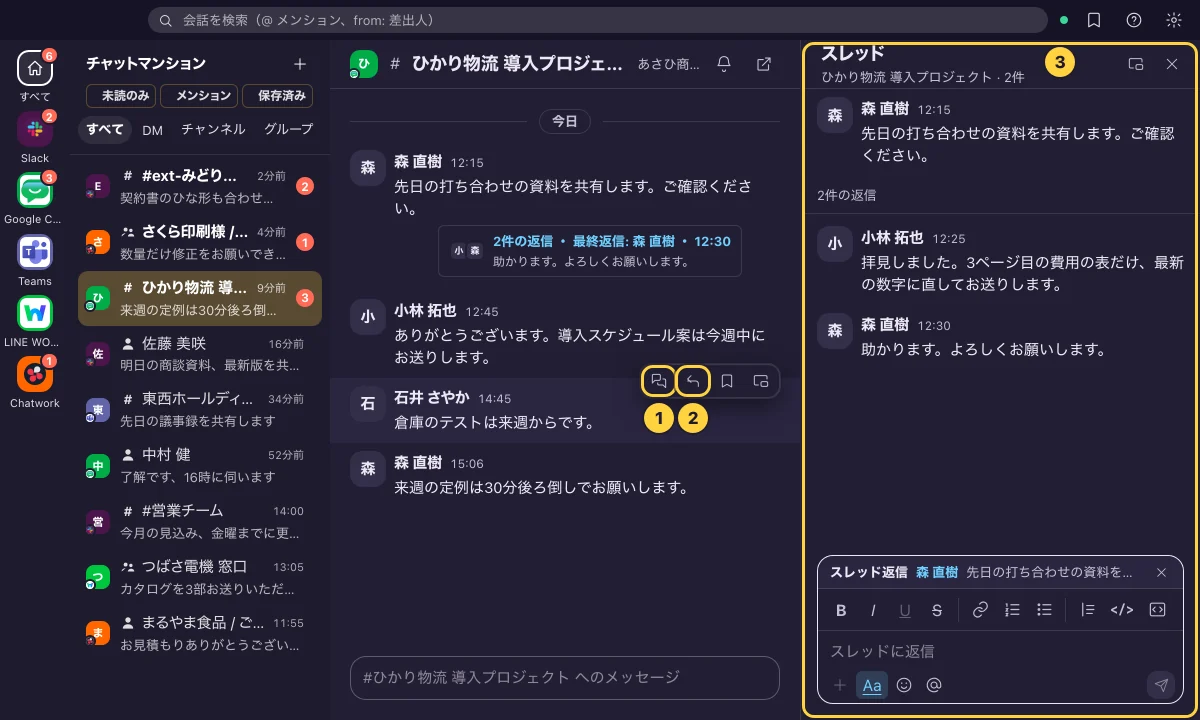
投稿にマウスを乗せ、「スレッド」のボタンを押すと、右の列にスレッドが開きます。下の入力欄に書くと、そのスレッドへの返信になります。
Slack では、スレッドの入力欄の「以下にも投稿する」にチェックすると、返信をチャンネルにも出せます。
スレッドを使えるのは、Slack、Google Chat(スレッドのあるスペース)、Teams(チャネル)です。
引用して返信する
投稿にマウスを乗せ、「返信」のボタンを押すと、入力欄の上に「引用返信」と元の投稿が出ます。そのまま書いて送ると、元の投稿を引用した返信になります。やめる時は × を押します。
スレッドの中の投稿を引用すると、同じスレッドに送られます(Slack と Google Chat)。
Teams のチャットでは、1 回の返信で 10 件まで引用できます。引用している間に別の投稿の「返信」を押すと、引用が足されます。1 件ずつ外す時はその行の × を、全部やめる時は「引用返信 〇 件」の横の × を押します。
Messenger と Instagram では引用して返信できません。Teams はチャットだけ、DingTalk はトピックの会話以外の、スレッドに関わらない投稿で使えます。引用とファイルの添付は一緒に送れません。
メンションを入れる
「@」を打つか、入力欄の「@」のボタンを押すと、相手の候補が出ます。↑↓ で選び、Enter か Tab で入れます。
会話の全員に知らせる時は、「全員」「all」「channel」などと打つと「この会話の全員」が候補に出ます。全員へのメンションを使えるのは、グループやチャンネルなど、サービスが全員への通知に対応している会話です。
Teams のチャネルでは、全員へのメンションはチャネルの名前で候補に出ます(「チャネル」と打っても出ます)。チームの名前か「チーム」と打つと、チームの名前が候補に出ます。選ぶと、そのチームの全員に知らせるメンションになります。
書式を付ける
入力欄の上の書式のボタンで(「Aa」で隠す・出すを切り替えます)、太字・斜体・下線・取り消し線・リンク・番号付きリスト・箇条書き・引用・コードを付けられます。キーでも付けられます。Teams の会話では、「その他の書式」で見出し・文字の色・表なども使えます(入力欄の使い方)。
| 書式 | Mac | Windows |
|---|---|---|
| 太字 | ⌘B | Ctrl+B |
| 斜体 | ⌘I | Ctrl+I |
| 下線 | ⌘U | Ctrl+U |
| 取り消し線 | ⌘⇧X | Ctrl+Shift+X |
| リンク | ⌘K | Ctrl+K |
使える書式はサービスによって違います。使えない書式のボタンは押せなくなっています。DingTalk と LINE WORKS では書式を付けられません。
箇条書きの中で改行すると次の項目になり、空の項目でもう一度改行すると箇条書きを抜けます。