
未読の会話だけを出す
会話一覧の上の「未読のみ」を押すと、未読のある会話だけが並びます。⌘⇧U(Windows は Ctrl+Shift+U)でも切り替えられます。スレッドの中だけの未読や、ミュートした会話も出ます。
読んだ会話を未読に戻す
次の会話は、読んだ後でも未読に戻せます。サービス本体でも未読になります。
- Slack の DM・グループ DM・チャンネル
- Google Chat の DM とスペース
- Microsoft Teams のチャット(1 対 1・グループ)
- Chatwork のチャット
戻し方は 3 つあります。
- 会話一覧の行を右クリックして「未読にする」を選ぶ: 相手の最新の投稿から未読になります。
- 会話の上の見出しにある封筒の印(未読にする)を押す: 開いている会話が、相手の最新の投稿から未読になります。
- 投稿にポインターを合わせ、「その他」(…)から「ここから未読にする」を選ぶ: その投稿から後が未読になります。相手の投稿で使えます。スレッドの返信には出ません。
開いている会話を未読にした時は、ほかの会話へ移るか、その会話をもう一度押すまで未読のままです。未読の残っている会話では、一覧の「未読にする」と見出しの印は出ません。
自分へのメンションがある会話を出す
「メンション」を押すと、自分へのメンション(自分を含む全員へのメンションも)がある会話だけが並びます。⌘⇧M(Windows は Ctrl+Shift+M)でも切り替えられます。読んだメンションも出ます。「未読のみ」と一緒に使うと、メンションがあって未読もある会話だけになります。
会話の中で移動する
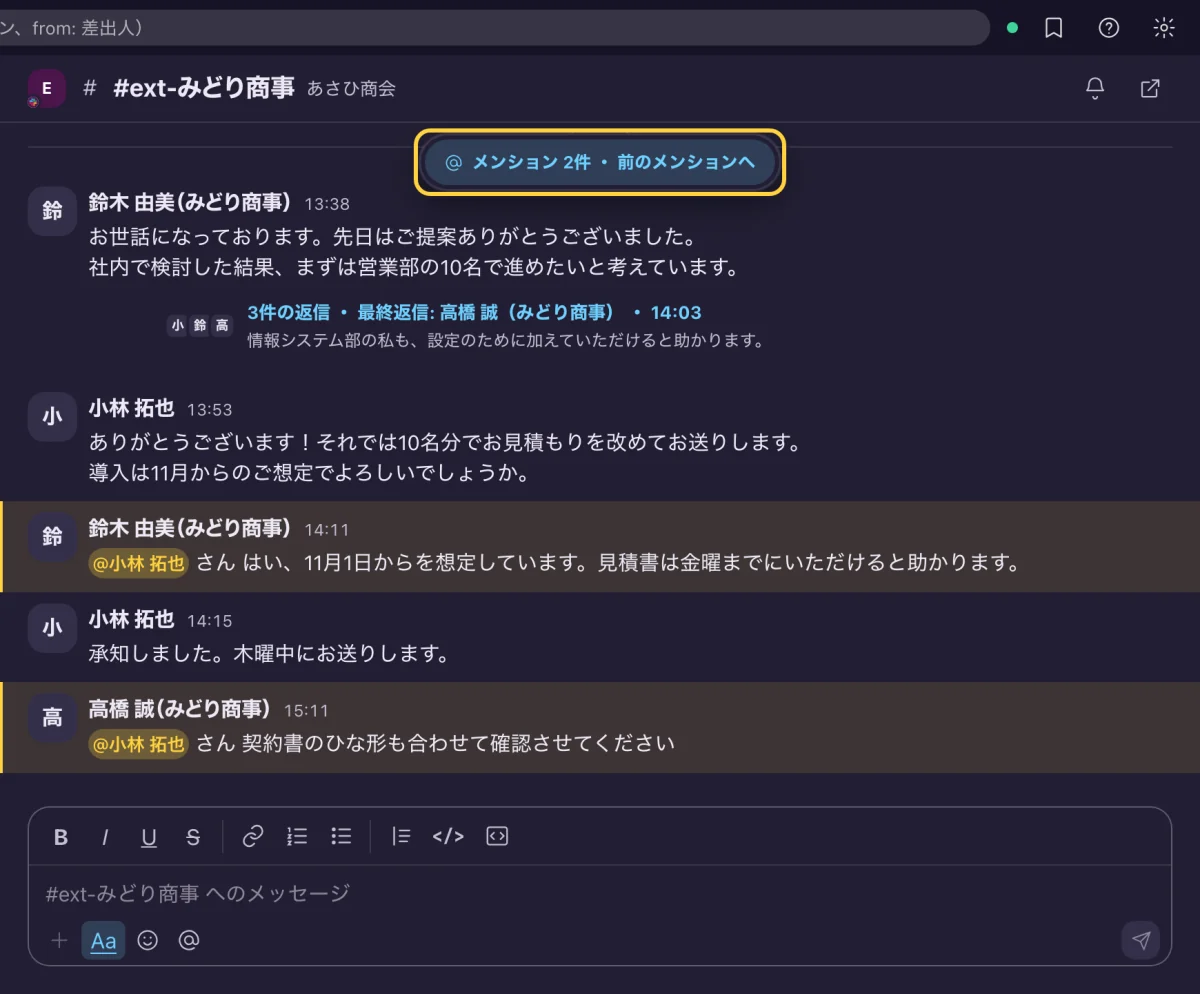
会話を開くと、上に次のボタンが出ます。
- 「未読 N件 ・ 最初の未読へ」: 最初の未読へ移ります。続けて押すと「次の未読へ」。
- 「未読スレッド N件へ」: 未読の返信があるスレッドへ移ります。
- 「メンション N件 ・ 前のメンションへ」: 自分へのメンションへ移ります。「次のメンションへ」もあります。読み込んでいない古いメンションは、「以前のメンションを探す」で古い履歴をさかのぼって探します。
未読のボタンは × で閉じられます(Esc でも閉じます)。上の方を読んでいる時は、右下の「最新へ」のボタンでいちばん下に戻れます。メニューの「会話」→「未読へ移動」「前のメンションへ」「次のメンションへ」「最新へ移動」でも同じことができます。
返信が必要な順に並べる(AI プラン)
「メンション」を選んでいる時、並び順を「新しい順」と「返信が必要な順」から選べます。「返信が必要な順」は、AI が直近 14 日のメンションを読み、返信が必要なものを上に並べます。
- 行には「要返信」「急ぎ」などの印が付きます。
- 返信がいらないと判断したものと返信済みのものは、下にまとまります。
- 行の「…」か右クリックで、「返信済みにする」「返信不要にする」を選べます。判定し直してほしい時は「判定に戻す」を選びます。
使うには、AI プランで、設定の「AI」タブの「メンションの優先順位を判定する」をオンにします(AI で返信を整える)。スタンダードでは「返信が必要な順」が灰色になり、押すと AI プランの案内が出ます。
いつ既読になるか
会話を開き、チャットマンションのウィンドウが前にある状態で、いちばん下の近くまで見ると既読になります。ウィンドウが後ろにある時や、上の方を読んでいる時は既読になりません。
相手が読んだか
Messenger、Instagram、DingTalk、Lark では、自分の投稿に「既読」(DM)や「既読 N人」(グループ)が出ます。まだ確かめられない時は「未読」と出ます。
既読はサービスにも伝わるか
会話を開くと、多くのサービスではサービス側も既読になります。ただし次の場合は、チャットマンションの中だけで既読になります。
- Slack のチャンネルのスレッドの返信
- Google Chat のスレッドの中
- DingTalk のスレッドの中
- Teams のチャンネル(返信を含む)