
チャットマンションの画面は、左から順に次の部分でできています。
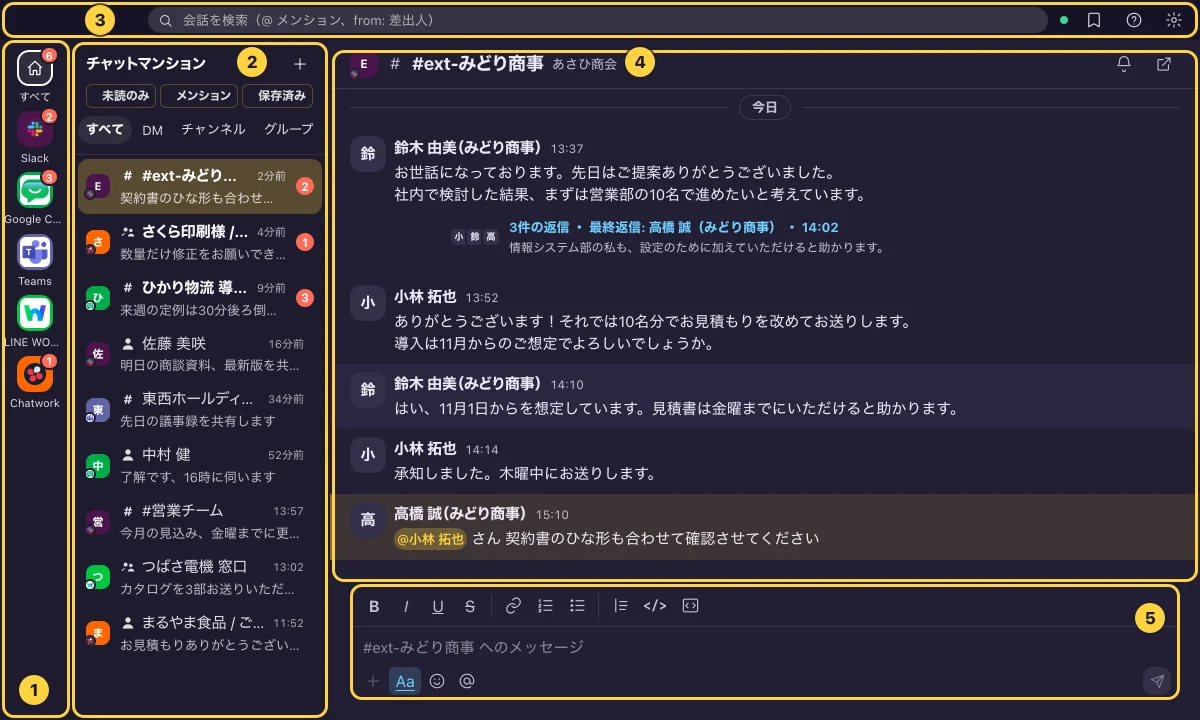
レール(いちばん左)
つないだサービスのアイコンが縦に並びます。
- 「すべて」: すべてのサービスの会話をまとめて見ます。
- 各サービスのアイコン: そのサービスの会話だけを見ます。右上の数字は未読の数です(ミュートした会話は数えません)。
- アイコンはドラッグか、アイコンを選んで Shift+↑↓ で並べ替えられます。
同じサービスのアカウントを 2 つ以上つないでいる時は、レールの右にアカウントの列が出て、アカウントごとに絞れます。
会話一覧
選んだサービスの会話が新しい順に並びます。
- 「未読のみ」: 未読のある会話だけを出します。
- 「メンション」: 自分へのメンションがある会話だけを出します。
- 「保存済み」: 保存した投稿の一覧を開きます(投稿を保存して見返す)。
- 「すべて」「DM」「チャンネル」「グループ」: 会話の種類で絞ります。
- 「+」: 新しい会話を作ります。
- Teams を選んでいる時は、会話の種類のボタンの下に、Teams で作ったセクションの名前が並ぶことがあります(Microsoft Teams をつなぐ)。
- Teams の会議が近い時は、一覧の上に「まもなく」(始まった後は「開催中」)と会議の名前が出ます。「参加」で会議に入れます。
各行には、会話の名前と、最後の投稿の時刻と一部が出ます。同じサービスのアカウントを 2 つ以上つないでいる時はアカウントの名前、ミュートした会話には「ミュート中」の印、検索している時は一致した件数も出ます。
- 1 対 1 の会話のアイコンの右下の点: Teams と Slack の相手の状態です(Microsoft Teams をつなぐ・Slack をつなぐ)。
- 「外部」: 組織の外の人がいる Teams の会話です。
- 「非表示の会話 〇 件を表示」: 非表示にした Teams のチャットがある時に、一覧のいちばん下に出ます(右クリックでできること)。
上のバー
- 検索窓: 会話と投稿を探します(投稿を検索する)。
- 丸い印: 接続の状態です。マウスを乗せると「同期完了」などと出ます。
- 人の形のボタン(「自分の状態」): 自分の状態(Teams の「連絡可能」「取り込み中」、Slack の「自動」「離席中」など)とステータスを変えます。点の色が今の状態です。Teams の在席状況を使う時か、Slack をつないでいる時に出ます(自分の状態とステータスを変える)。
- 保存済み・ヘルプ(?)・設定のボタン(ヘルプの使い方、設定の一覧)。
- 保存済みとヘルプ(?)の間の吹き出しのボタン(「フィードバックを送る」): 不具合やご要望を送ります(お問い合わせ)。
会話の画面
会話を選ぶと、真ん中にメッセージが出ます。
- 上の段: 会話の名前、メンバーの数、ミュート、翻訳の切り替え、「サービス本体で開く」のボタン。対応している会話では「未読にする」、Teams の会議のチャットでは「会議に参加」(カメラの形)も出ます。会話の名前かメンバーの数を押すと、名前の変更やメンバーの追加ができます(会話の名前を変える・メンバーを追加する)。Chatwork の会話には「概要とタスク」のボタンも出ます(Chatwork の概要とタスク)。
- 自分へのメンションは黄色で示されます。
- ピン留めした投稿(Teams のチャット)や LINE WORKS のお知らせは、会話の上に出ます。押すとその投稿へ移ります。ピン留めは「外す」、お知らせは「解除」で外せます。
- 未読がある時は、上に「未読 N件 ・ 最初の未読へ」などのボタンが出ます(未読とメンションを確かめる)。
- 投稿にマウスを乗せると、リアクション・返信・保存・小窓などのボタンが出ます(投稿やスレッドを小窓で開く)。
- 差出人の名前やアイコンを押すと、プロフィールが出ます(相手の名前から DM・ハドル・通話を開く)。
会話の中の表示
- 「ここから未読」: この線から下が未読です。
- 「以前のメッセージを読み込む」: いちばん上にある時に押すと、古い投稿を読み込みます。
- 「続きを見る」「折りたたむ」: 長い投稿は途中まで表示されます。
- 「N件の返信 ・ 最終返信: 名前 ・ 時刻」: スレッドの返信です。押すとスレッドが開きます。元の投稿が手元に無いスレッドは「元メッセージ未取得のスレッド」と出ます。
- 引用の枠: 押すと、引用された元の投稿へ移ります。
- リアクション: マウスを乗せると、付けた人の名前が出ます。
- 「メッセージが削除されました」: 削除された投稿です(Slack は、返信の付いていない投稿は行ごと消えます)。
- 「あなただけに表示されています」: Slack で、自分にだけ見える案内です。
- 「既読」「既読 N人」: Messenger、Instagram、DingTalk、Lark で、相手が自分の投稿を読んだかどうかです。
- 日付の区切り: 「今日」「昨日」「◯月◯日(曜日)」で区切られます。
入力欄
いちばん下でメッセージを書きます。
- 「+」: ファイルを添付します。
- 「Aa」: 書式(太字・箇条書きなど)のボタンを出し入れします。
- 絵文字、メンション(@)のボタン。
- Enter で送信、Shift+Enter で改行します(設定の「動作」タブで変えられます)。
スレッドと右の列
スレッドを開くと、右の列に返信の一覧が出ます。Chatwork の「概要とタスク」(Chatwork の概要とタスク)と「保存済み」(投稿を保存して見返す)も同じ列に出るので、どれか 1 つだけが開きます。
返信のしかたは 返信する を見てください。