
上のバーの検索窓で、つないだすべてのサービスの会話と投稿をまとめて探せます。⌘F(Windows は Ctrl+F)で検索窓に移ります。
言葉で探す
言葉を入れると、会話の名前と、投稿の本文・添付の名前・差出人の名前から探します。空白で区切って複数の言葉を入れると、すべてを含むものだけに絞ります。会話一覧には、一致した投稿の抜粋と件数が出ます。
自動翻訳で訳文を表示したことのある投稿は、訳文でも見つかります。
差出人やメンションで絞る
| 書き方 | 探すもの |
|---|---|
from:名前 か 差出人:名前 | その人が書いた投稿 |
@名前 | 本文でその人にメンションしている投稿 |
名前を打ち始めると人の候補が出ます。Enter で決めると、条件が検索窓の中に「チップ」として残ります。チップの文字を押すと、「差出人」と「メンション」を切り替えられます。チップの × で外せます。
例: from:田中 見積 と入れると、田中さんが書いた「見積」を含む投稿が見つかります。
サービスで絞る
2 つ以上のサービスをつないでいる時は、空の検索窓を押すと「サービスで絞り込む」にサービスのボタンが並びます。押したサービスだけを探します。左のレールでサービスを選んでいる時は、初めからそのサービスに絞られます。
会話の中で一致へ移動する
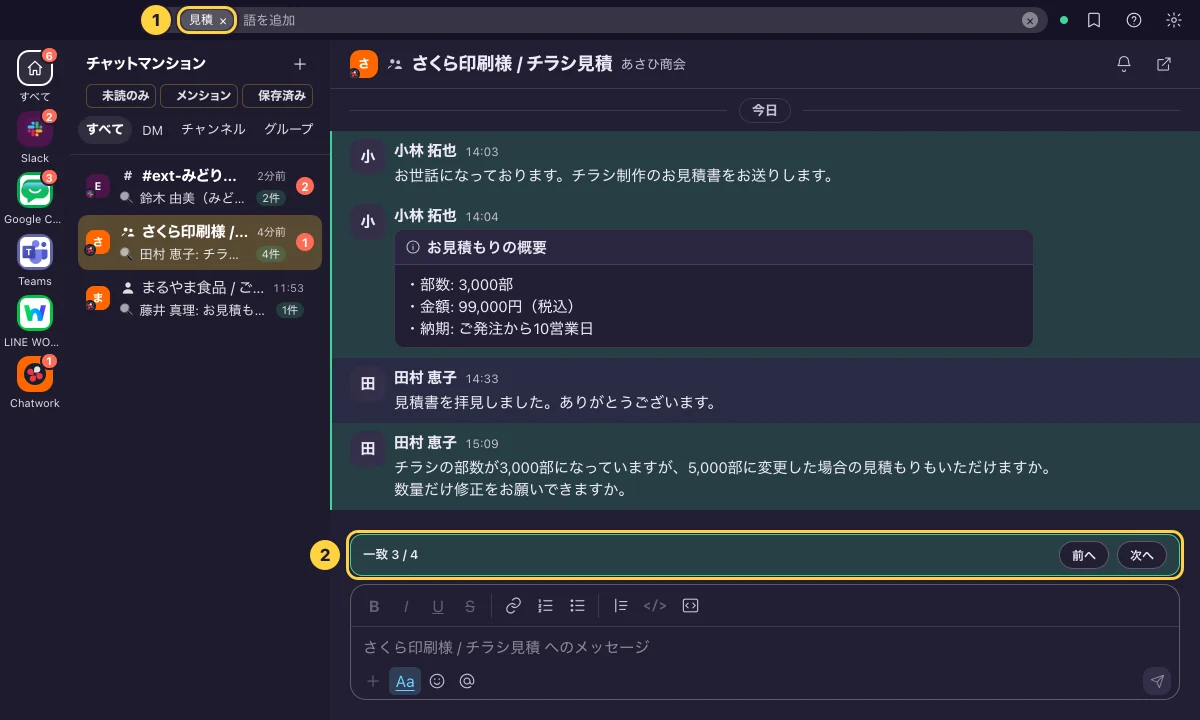
検索したまま会話を開くと、一致した投稿へ移り、入力欄の上に「一致 n / m」と「前へ」「次へ」が出ます。手元に無い古い投稿は、さかのぼって読み込みながら探します。
Teams の古い投稿を探す
Teams をつないでいる時は、言葉で探すと会話一覧の下に「Teamsでさらに検索」が出ます。押すと Teams 側でも探し、パソコンに取り込んでいない古い投稿も見つかります。結果には差出人・日時・会話・投稿の一部が並びます。
- 結果を押すと、アプリにある会話ならその投稿へ移ります。アプリに無い会話や、さかのぼれない古い投稿は Teams で開きます。
- 一度に出るのは 25 件までです。「ほかにも一致があります」と出たら、言葉を足して絞り込んでください。
- 使えるのは言葉だけの検索です。差出人やメンションのチップがある間と、2 文字以上の言葉が無い時は出ません。
- 「Teamsで検索できませんでした。」と出た時は、「Teamsで検索し直す」を押します。
最近の検索と消し方
空の検索窓を押すと、最近の検索が出ます(「履歴を消す」で消せます)。検索窓の × か Esc で、条件をすべて消します(人の候補や最近の検索が出ている時は、1 回目の Esc でそれを閉じます)。
見つからない時
- 探せるのは、パソコンに取り込んだ投稿です。古い投稿は見つからないことがあります。
- それより古い投稿は、サービス本体で探してください。Teams は「Teamsでさらに検索」で探せます。