
各サービスのログインは、パスワードの変更、サービス側での取り消し、期限切れなどで切れることがあります。切れている間は、そのサービスの新しいメッセージが届きません。
直し方
- 会話一覧の上に「〇〇 再ログインが必要です」と出ていたら、「再ログイン」を押します。設定のそのサービスの欄が開き、ログインが始まります。
- つないだ時と同じ手順で、同じアカウントでログインします。
- 終わると、そのサービスの同期が再び始まり、案内は消えます。
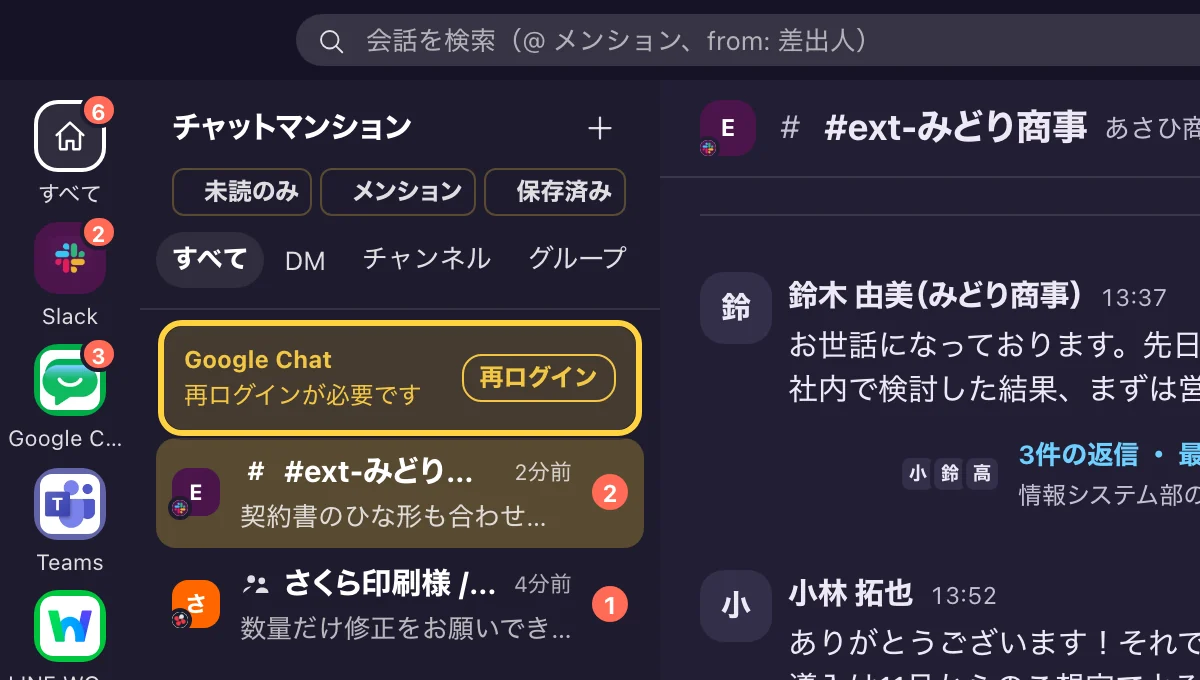
会話一覧の上に案内が出ていなくても、設定の「アカウント」タブでアカウントの行に「失敗」と出ていたら、その行の「再ログイン」を押します。DingTalk は、会話一覧の上には案内が出ないので、こちらで確かめてください。
同じアカウントでログインし直すと、今の接続が新しい接続に置き換わります。取り込んだ会話や設定は残ります。
サービスごとの切れ方
| サービス | よくある切れ方 |
|---|---|
| Chatwork | 14 日ごとにログインし直す必要があります |
| Google Chat・Teams | パスワードの変更や、組織の管理者による取り消しで切れます |
| Messenger・Instagram | Facebook や Instagram 側でログアウトした時や、本人確認を求められた時に切れます |
| LINE WORKS | 別のアカウントでログインすると「別のLINE WORKSアカウントでログインされています」と出ます |
「認証サーバーに接続できません」「一時的に応答しません」と出ている時は、ログインが切れたのではなく、通信やサービス側の一時的な問題です。少し待つと自動でつながります。
権限を足す
新しい会話の作成、Chatwork のタスクなど、一部の機能には追加の権限が必要です。権限が足りない時は「「再ログイン」で権限(…)を追加してください」と案内が出ます。Teams は、ログインし直さずに設定の Teams の欄の「追加の機能」で「使う」を押して足します(Microsoft Teams をつなぐ)。
- 設定の「アカウント」タブで、そのサービスの「アカウントを追加」(Chatwork は「接続する」)を押します。
- 同じアカウントでログインし、許可の画面ですべての権限を許可します。
今の接続が、権限を足した接続に置き換わります。